안녕하세요.
맑은소프트 - 민간LMS고객센터입니다.
각 훈련기간 LMS 관리자페이지에서 학습운영제한 입력 시간 설정 방법이 기능개발로 변경 됐습니다. 설정방법은 아래 캠쳐 이미지로 안내 해드립니다.
각 훈련기관은 현재 운영하고 계신 스마트혼합과정운영 에 적용해서 설정해주세요 !
( 앞으로 개강하시는 훈련기관도 개강시 숙지하시여 설정해주세요 )
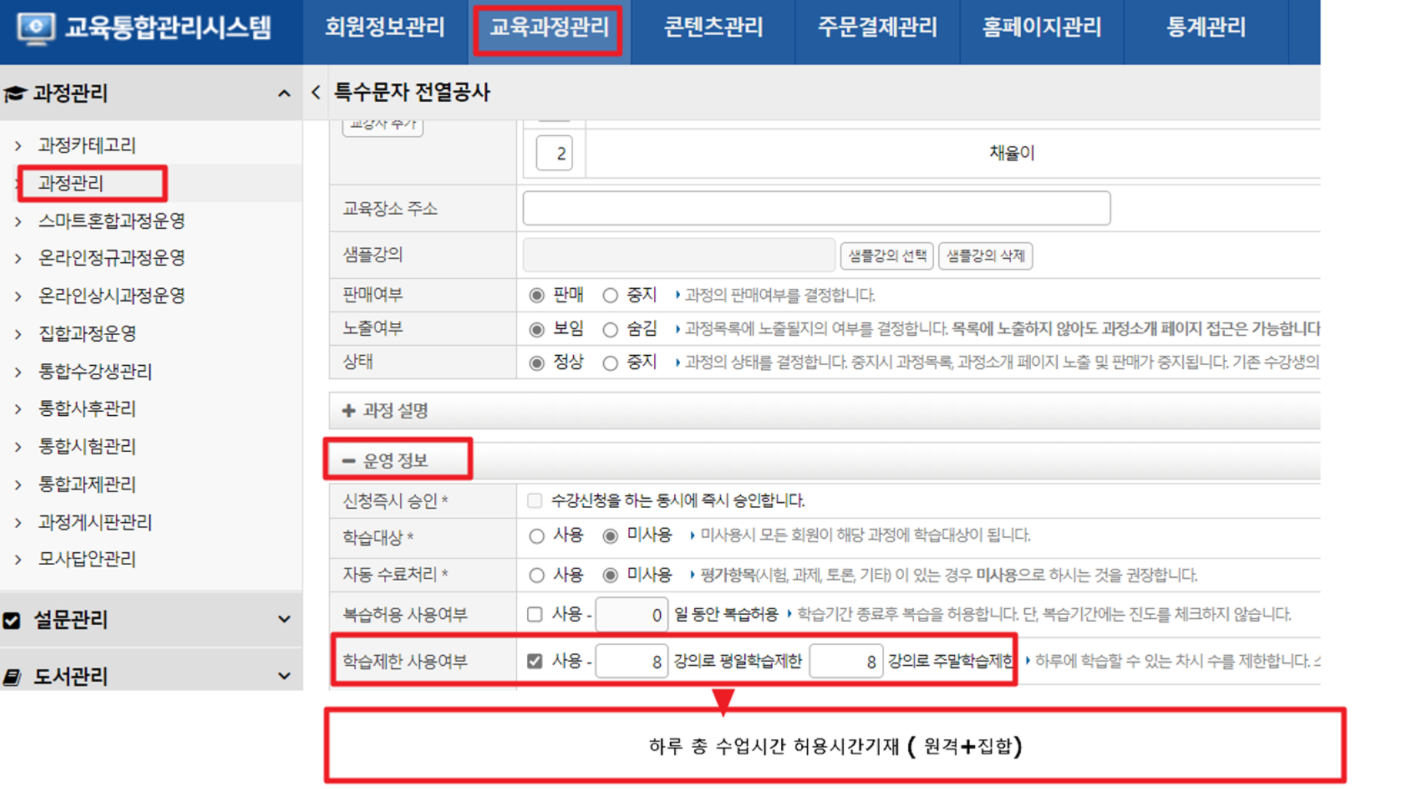
1. 교육과정관리 > 과정관리 > 해당 과정명 클릭 후 아래 운영정보란에 학습제한 사용여부 에 하루 원격+집체 수업 허용 시간을 입력
2. 교육과정관리 > 스마트혼합과정운영 > 해당 과정명 클릭 후 강의 목차 > 집합강의의 강의 목차 관리 클릭 후 1,2번과 같이 날짜별 집합강의 시간 입력 과 시수 (=집합강의시간) 를 반드시 입력
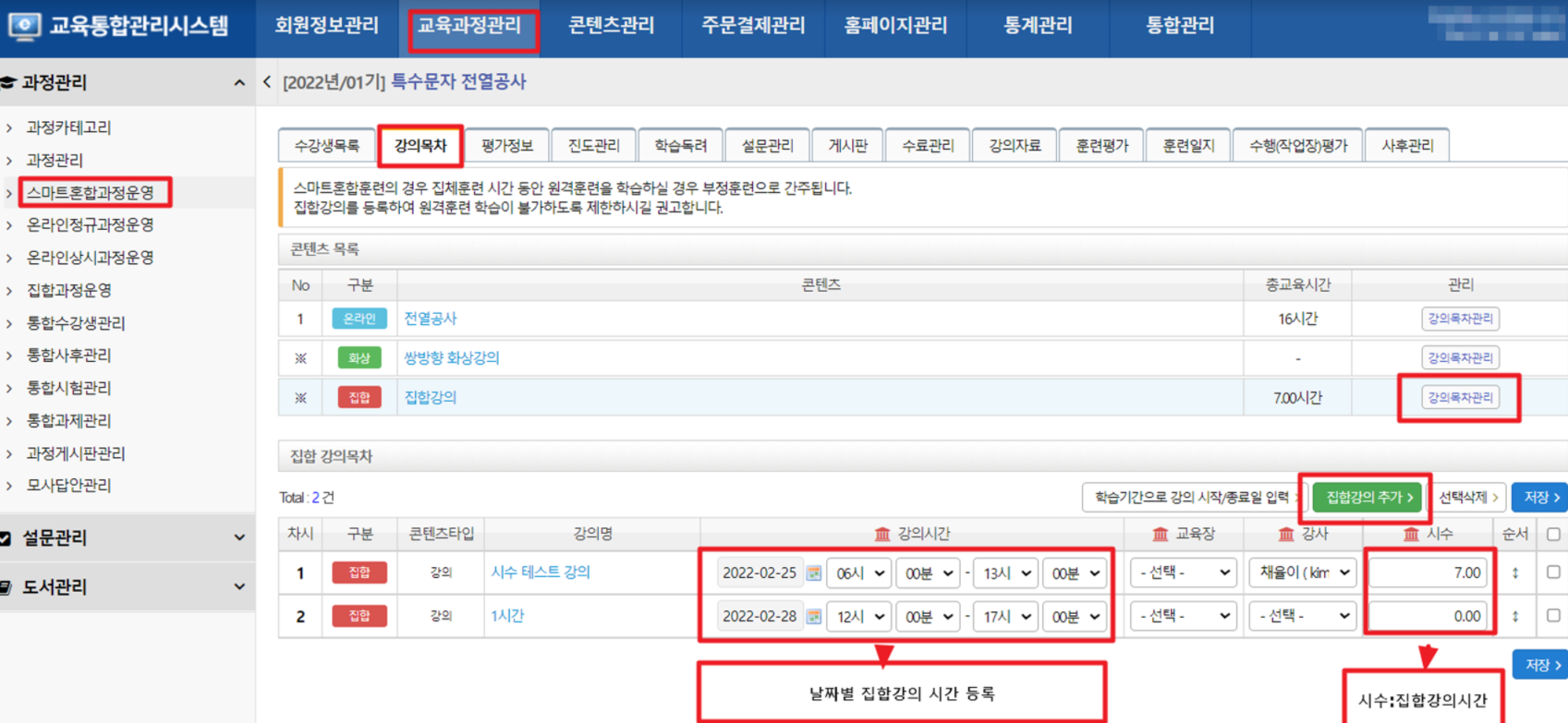
예시 : 2월25일은 학습허용 시간 8시간에서 집합강의 시간(시수) 7을 빼면 하루 1시간 원격 수업 허용
2월28일은 학습허용 시간 8시간에서 집합강의 시간(시수) 0을 빼면 하루 8시간 원격 수업 허용
앞으로 날짜별로 집합강의시간의 시수를 입력 하시면 하루 원격수업 허용 시간이 자동 적용되여 훈련생은 훈련기관이 계획한 학습기준에 맞게 영상강의를 듣게 되십니다.
3. 쌍방향( 화상강의 ) 시수 등록도 안내해드립니다.
*참조: 스마트혼합훈련과정을 집합강의 + 원격(영상강의) + 쌍방향강의(Zoom등 화상강의) 3가지 실시하는 훈련기관에 해당됩니다.
-집합강의 등록 시수와 마찬가지로 부정학습방지를 위한 원격 차단 방법과 훈련생에게 정확한 화상강의를 실시할 수 있는 기능으로 업그레이드 해드렸습니다.
*메뉴얼을 보시고 화상강의 등록설정을 하시면 되십니다.
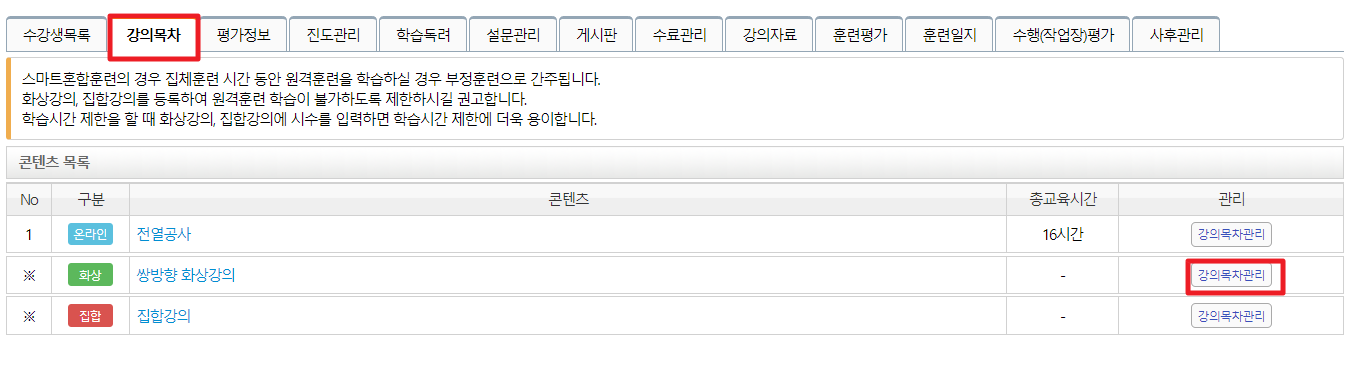
(1).방법은 강의목차에서 쌍방향 화상강의 의 강의목차관리 클릭 후 화상강의를 추가해서 날짜를 입력해줍니다. 그런 후 시수를 넣으신 후 날짜별 시수를 넣어서 시수를 설정해주시면 됩니다.

*예를 들어) 위와 같이 등록하시면 3월 28일 ~ 4월 1일까지 매일 09:00 ~ 12:00 까지 원격(영상강의)가 차단되면, 시수도 3시간을 등록하였기 때문에 과정관리- 운영정보의 학습제한시수의 평일, 주말적용으로 최대 들을 수 있는 있는 시간이 정해집니다. 예를 들어, 평일 7 , 주말 5 로 운영정보에 학습제한을 설정했다면 평일은 7 - 3 = 4시간(차시) 영상강의를 듣을 수 있고, 주말은 5 - 3 = 2시간(차시)까지만 듣을 수 있습니다.
*또한, 보완 설정으로 아래는 날짜별시수관리를 클릭하여 평일 중 휴일, 휴강일등, 주말등 학습기간과 시수를 미 적용할 필요하는 날짜만 등록해주시면 완벽하게 부정학습도 설정되며, 훈련기관이 계획한 학습방법데로 적용됩니다.
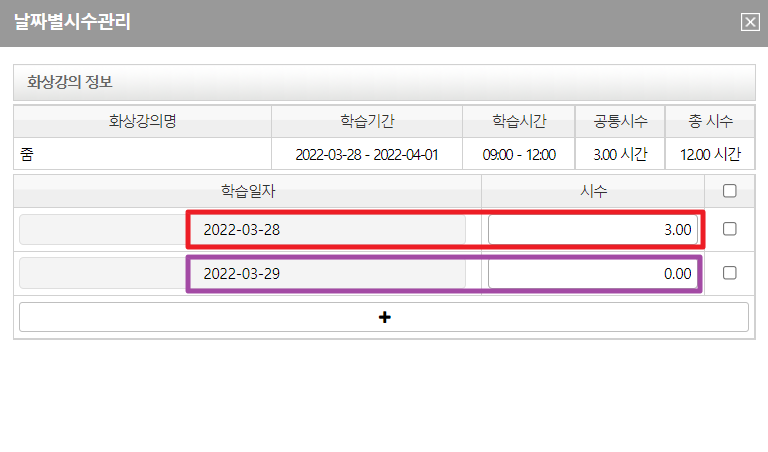
*필독참조: 보통 쌍방향 강의를 날짜별 매일 등록하는 경우는 관계 없지만, 보통 위와 같이 화상강의를 등록할때 Zoom에서 긴 기간으로 회의를 개설해서 한번(한줄)만 등록하고 사용하실 경우가 많습니다. 그럴 때 위와 같이 시수를 적용하면 화상강의 나 집합강의가 없는 날(보통 휴일, 주말등)도 학습시간과 시수가 적용되여 원격(영상강의)를 시청할수 있는 시간과 시수를 제한을 받기 때문에 위와 같이 3월29일처럼 시수를 "0"으로 해주시면 3월 29일날은 학습시간과 시수계산에 적용받지 않고 과정관리-운영정보에 학습제한 설정한 만큼 다 시청할 수 있습니다.
위와 같이 스마트혼합훈련과정을 실시할때 집합강의 등록, 쌍방항강의 등록, 학습제한 설정을 통해서 각 훈련기관별 , 과정별 학습시간 계획표데로 잘 구성세팅을 잘 하셔서 진행만 하시면 훈련생의 학습관리의
모든 데이터가 자연스럽게 쌓이게 되여서 영상을 본기록(시청 입,퇴장시간, 시청총시간, 복습여부등) , 쌍방향수업의 로그기록 및 LMS접속 활동등을 통해서 학습계획에 대한 증명을 할수 있어서 이수자평가와 인증평가시 활용하기 좋습니다.
더 궁금하신 사항이 있으시면 고객센터로 언제든지 문의 주세요
감사합니다.