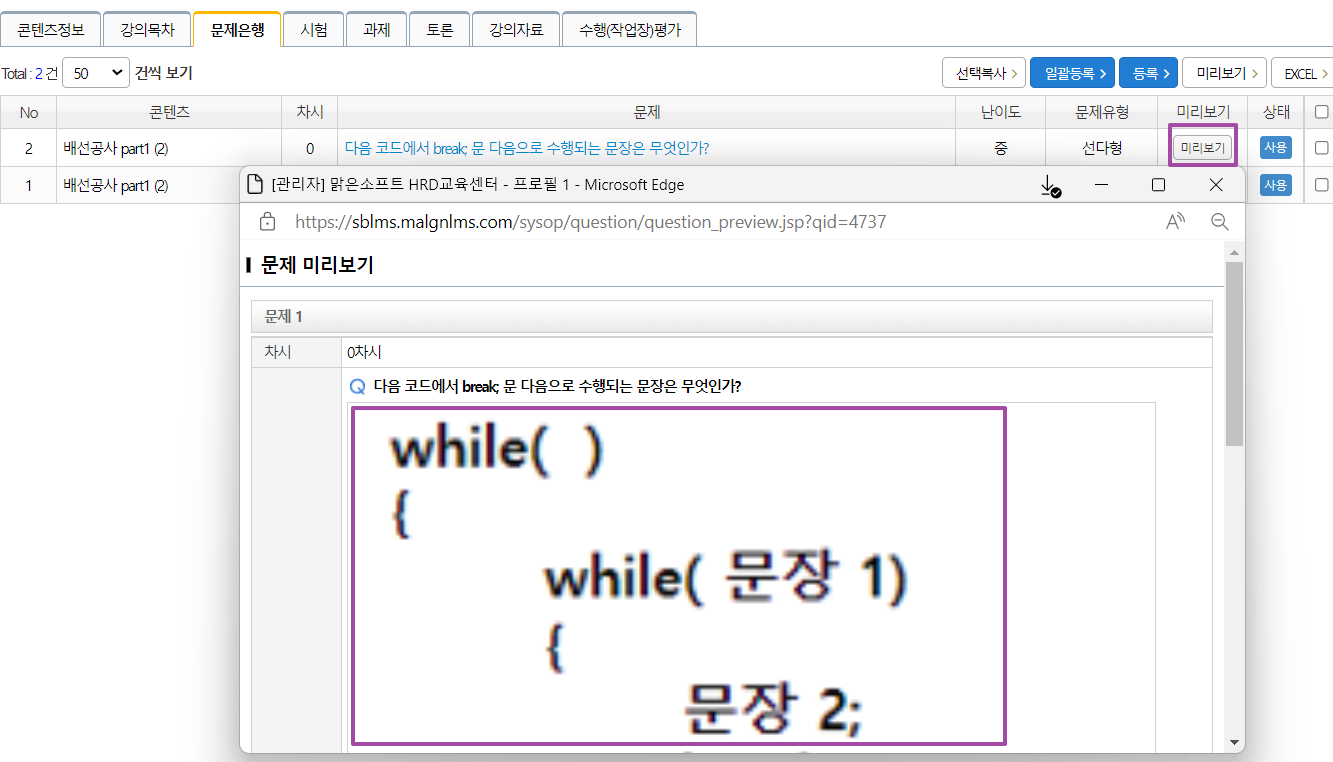
1. 공공콘텐츠 평가문항 엑셀 파일을 엽니다.
문항번호 21번과 같이 문제와 특수문자가 섞여서 출제할시 : 블럭지정후 CTRL+C를 하신후 문제은행샘플
엑셀파일에 CTRL+V를 한다(또는 문제를 입력후 엔터 치신후 특수문자입력하시면 됩니다)-특수문자
는 문제설명란에 자동입력됨
문항번호 34번처럼 텍스트와 이미지가 같이 출제될시
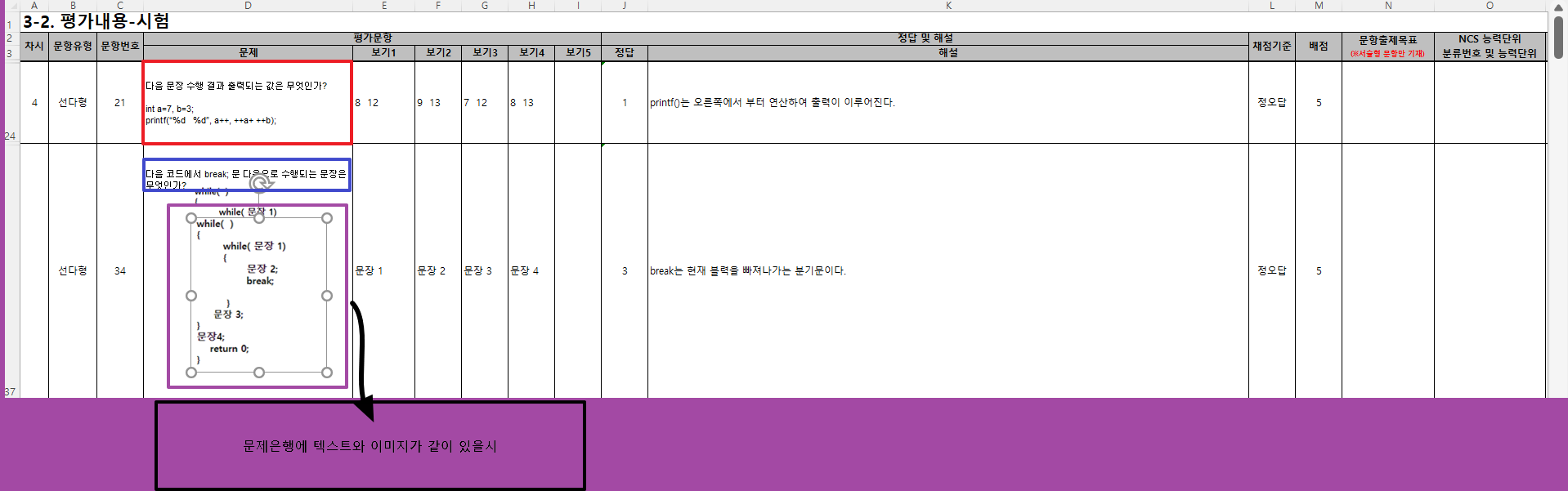
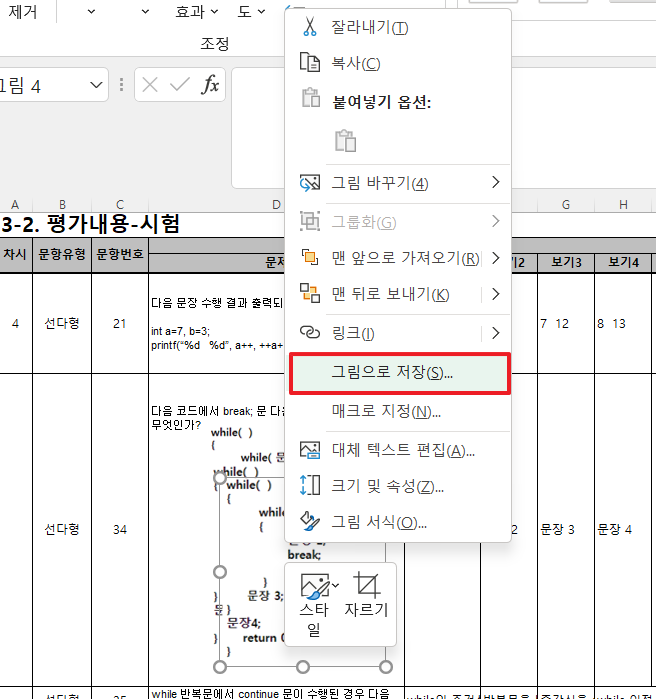
2. 문항번호 34번처럼 텍스트와 이미지가 같이 출제될시 : 이미지는 오른쪽 마우스를 클릭후 그림으로 따로
저장합니다.
2.맑은 소트프 문제은행 샘플을 다운 받으신후 위 평가문항을 복사해서 샘플파일에 입력합니다.
아래와 같이 문항 34번은 이미지를 뺀 텍스트만 입력 됩니다.

3. 문제은행 샘플에 3배수 문항을 모두 입력 하신후 다른이름으로 저장을 해주시면 됩니다.
다른이름으로 엑셀 저장시는 Exel 97-2003통합문서로 꼭 저장을 해주세요!

4. 파일을 만드신 후 문제은행에 업로드할 파일을 선택후 미리 보기를 하시면 아래와 같이 잘 반영이
됩니다. 그런 후 등록을 눌러주세요
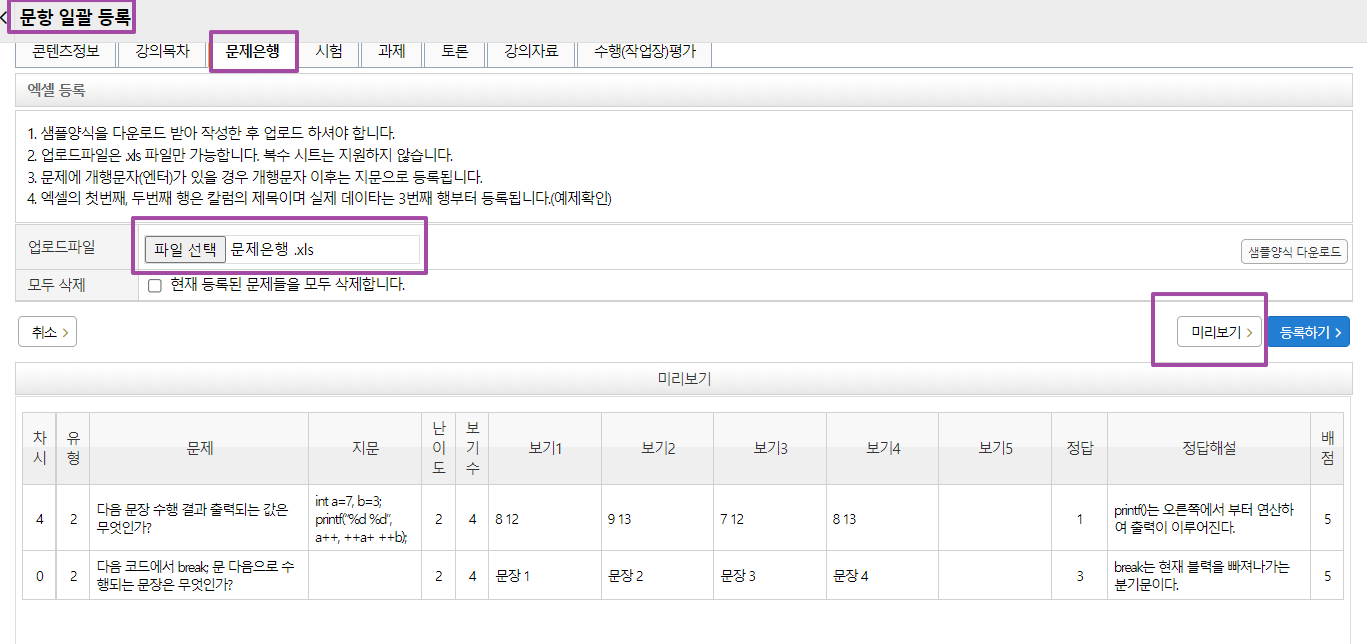
등록하기를 누르면 다음과 같이 보여집니다.

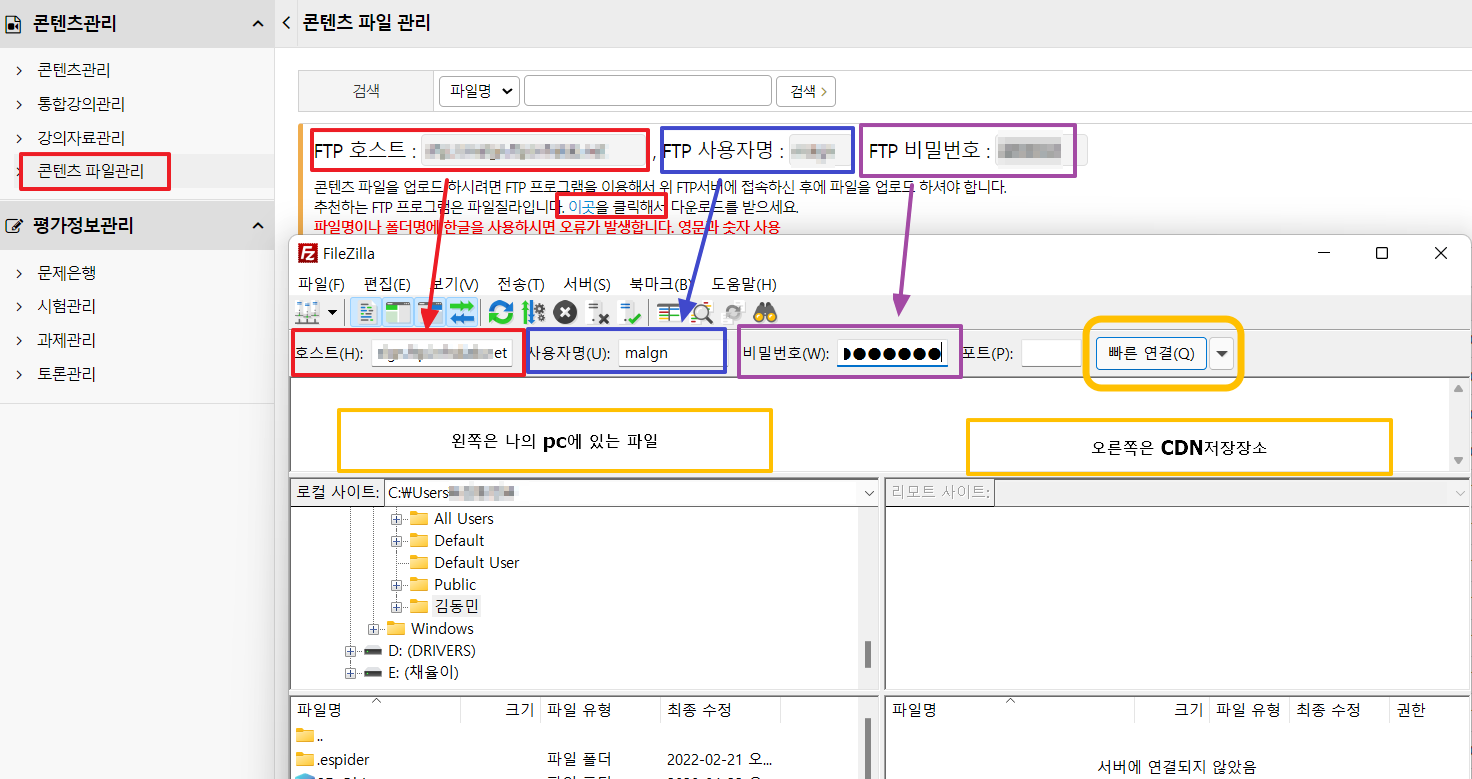
5. 그림으로 저장한 이미지 파일은 저희 콘텐츠파일관리에 파일질라로 접속 후 이미지를 CDN에 옮깁니다.
파일질라 접속 방법은 다음과 같습니다. 왼쪽 콘텐츠파일관리를 클릭하시면 아래와 같이 FTP프로그램
파일질라에 접속할수 있는 다운로드가 있습니다. 이곳 을 클릭후 다운 받으신후 아래 화살표와 같이 동일
하게 FTP호스트, FTP 사용자명, FTP 비밀번호를 입력한후 빠른연결을 해주시면 됩니다.
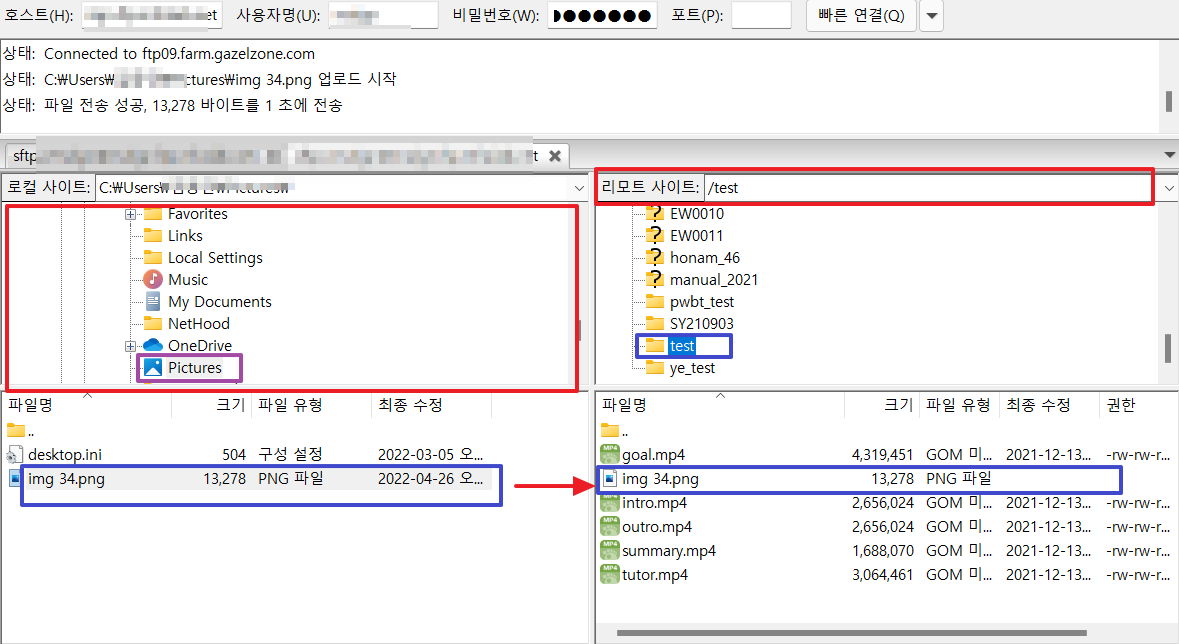
6. 파일질라에 접속했을 시 왼쪽의 사진폴더에 img 34png 파일을 마우스로 클릭후 끌어다가 오른쪽 파일
로 옮깁니다. 오른쪽 CDN저장장소에 img34png가 옮겨졌습니다.
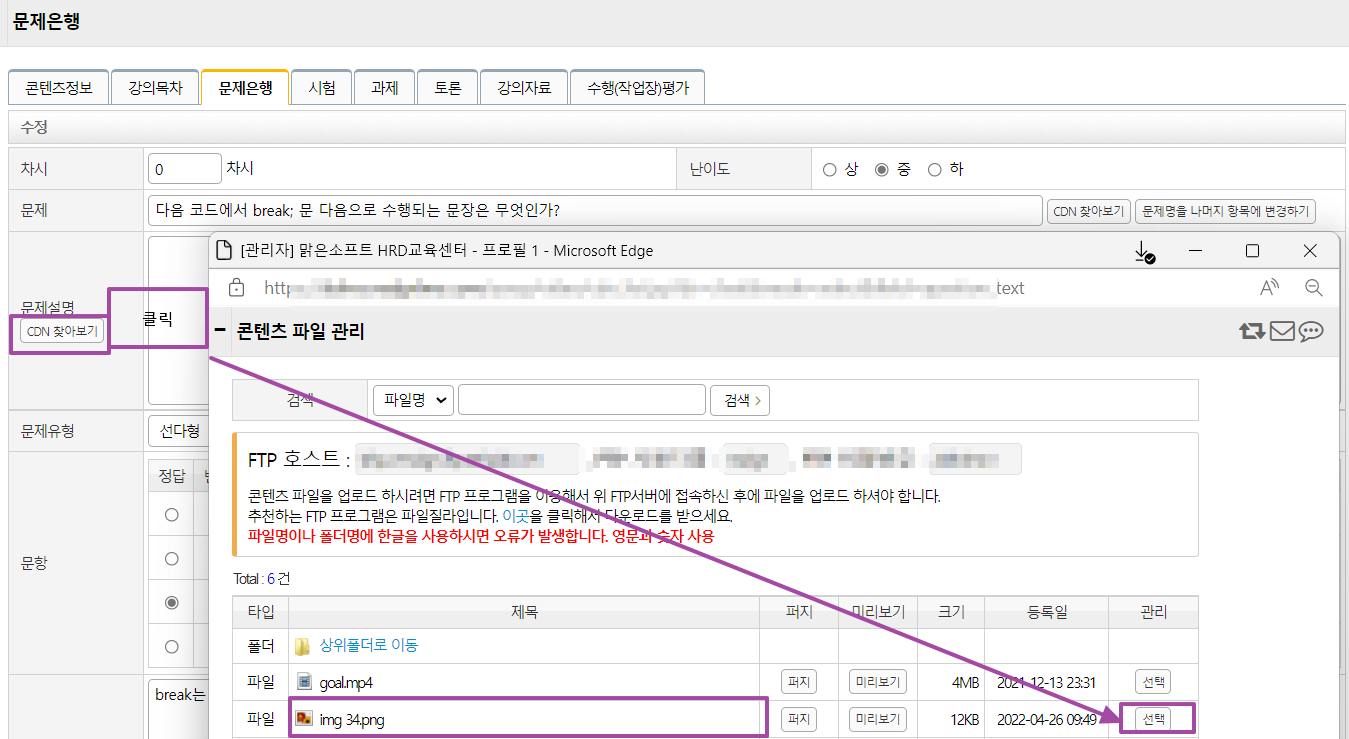
7. 이미지를 넣을 문제은행에서 문제를 클릭 -no2 클릭

8. FTP로 올리신 파일을 CDN찾아보기를 누르신 후 해당 이미지를 찾아 선택을 눌러줍니다.
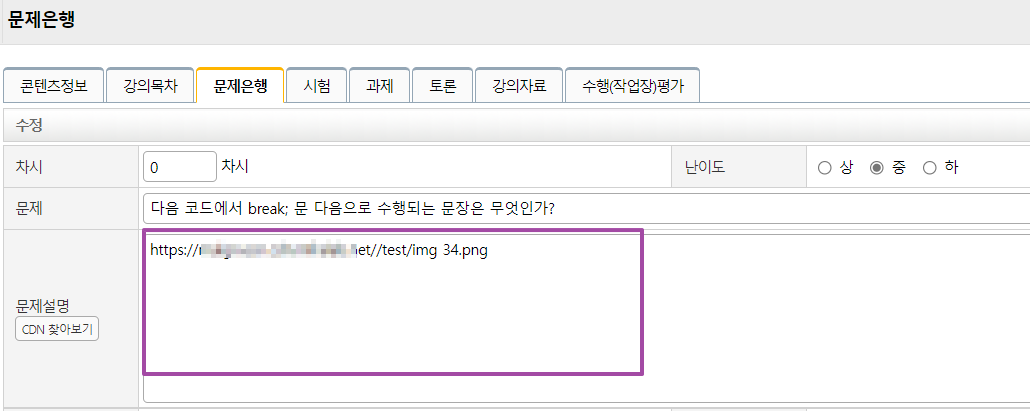
9. 선택하시면 자동 문제설명란에 이미지 URL이 들어갑니다.
10. 최종 수정버튼을 누르신 후 미리보기 버튼을 클릭하시면 텍스트와 이미지가 잘 반영됩니다.