1)관리자페이지에서 회원1명씩 등록하는 방법
회원정보관리>회원관리> 등록버튼을 누릅니다.
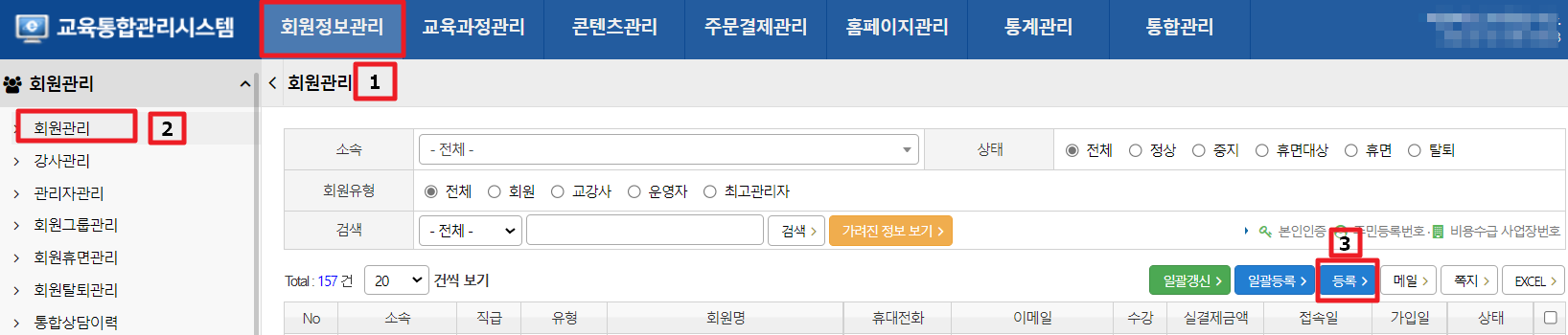
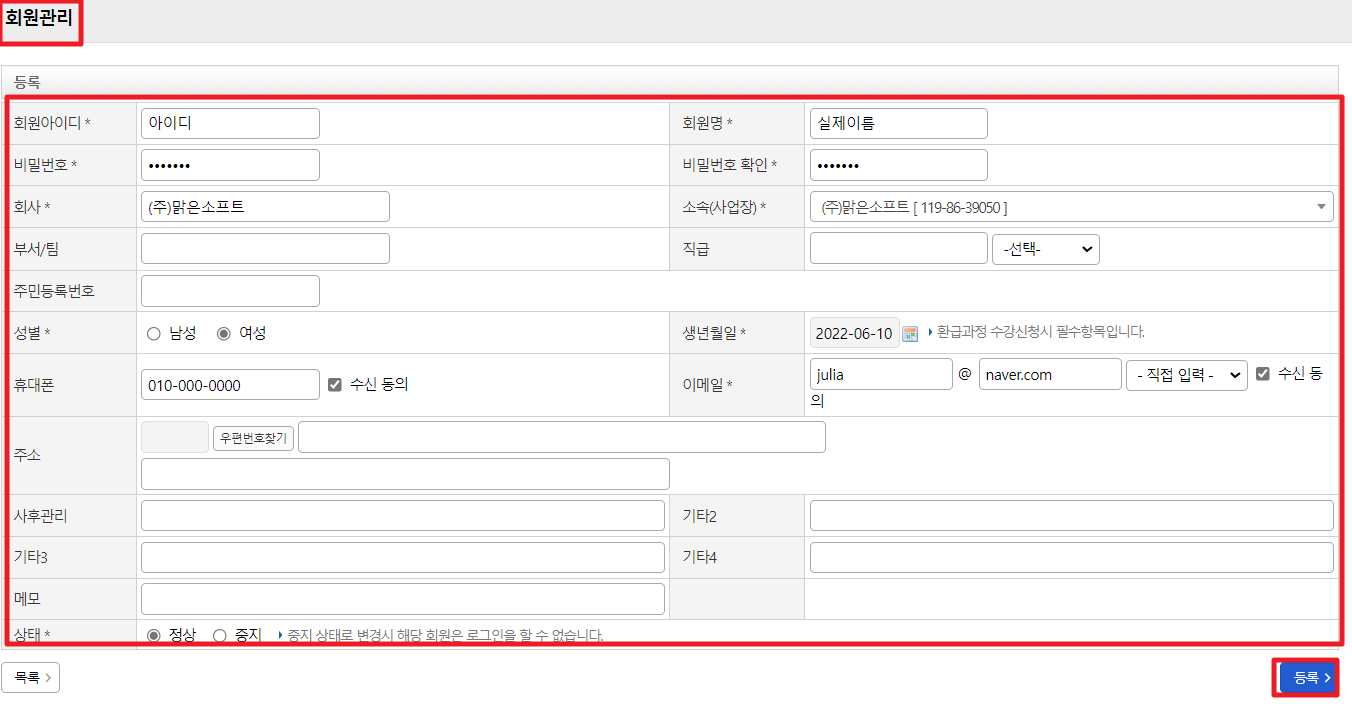
그럼 회원관리 창이 나타납니다.( 회원관리창을 회원상세조회페이지 (CRM )라고 합니다)
*부분은 모두 입력해야합니다. 회원명,전화번호,이메일은 실제HRD NET에 등록한것과 동일하게 입력합니다. 수신동의란에 모두 체크를 해주시면 문자,메일 발송시 광고,스팸으로 빠지지 않습니다.
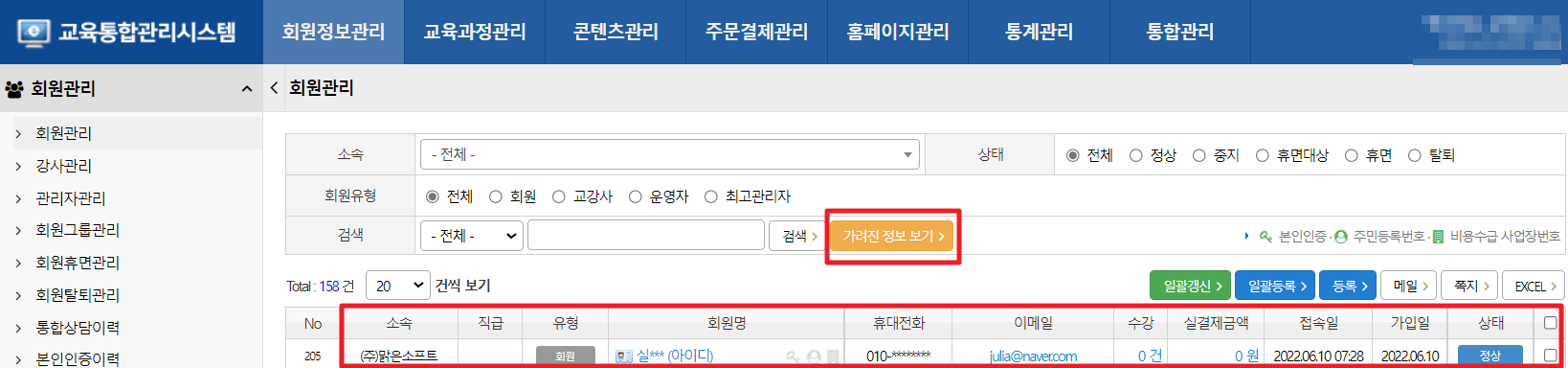
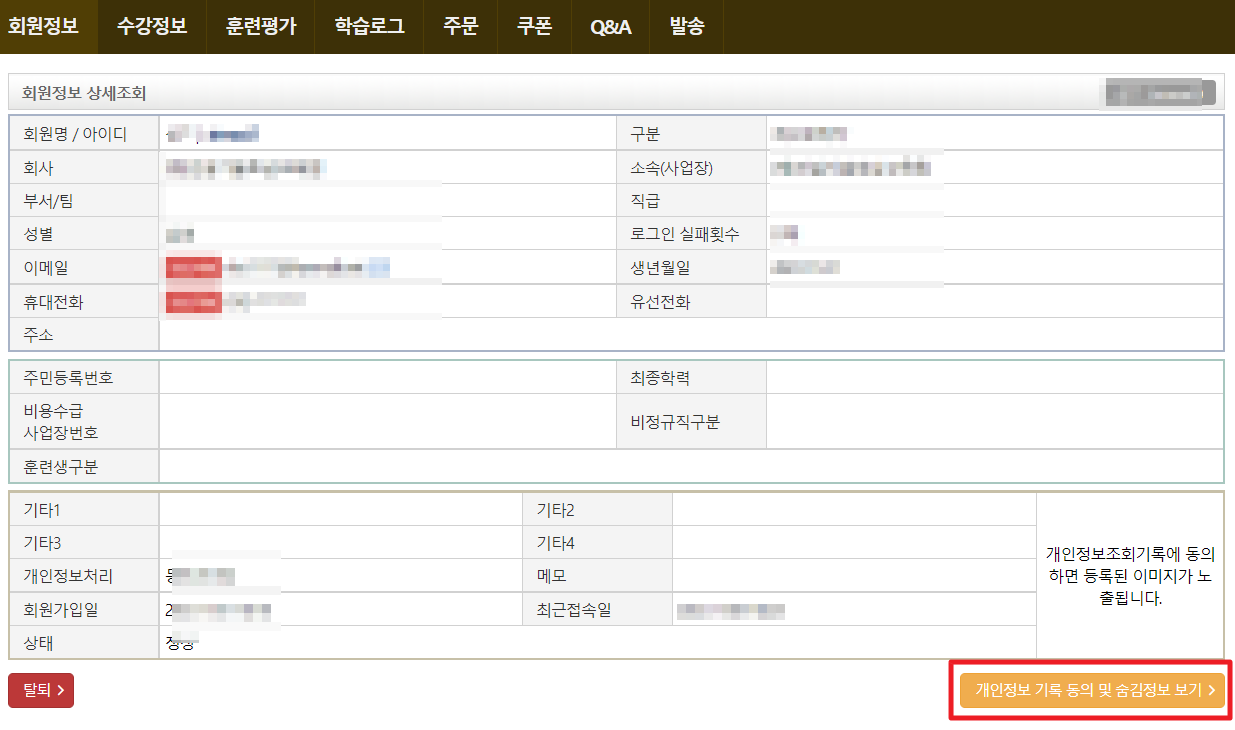
등록버튼을 누르면 아래와 같이 최종 등록이 됩니다. 여기서 주황색 가려진정보보기 클릭하시면
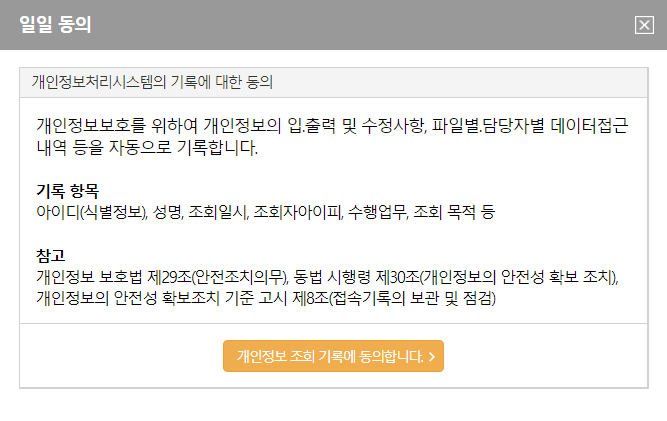
개인정보 조회 기록에 동의합니다를 누르시면 마킹 없는 회원정보를 보실 수 있습니다.
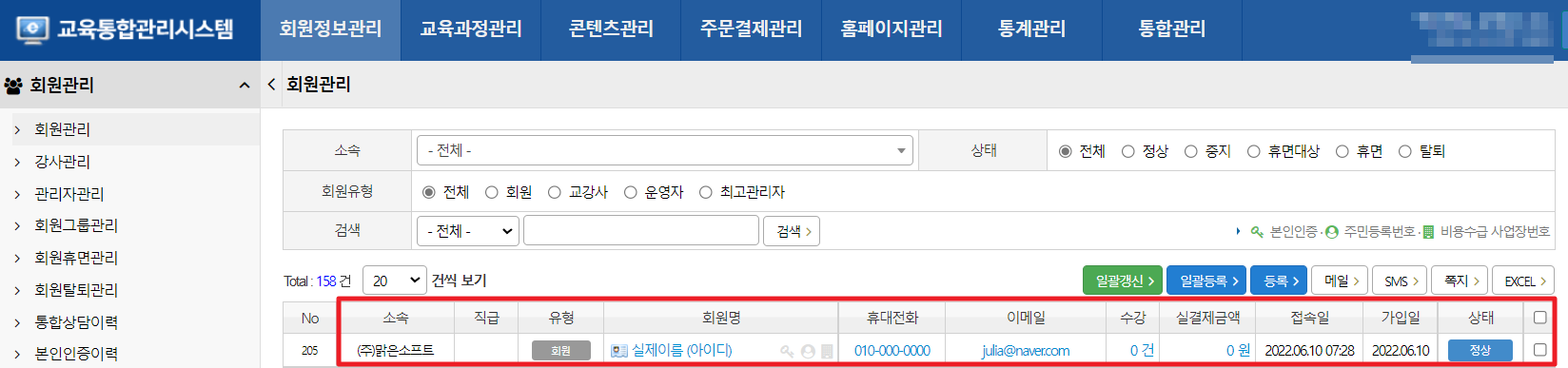
회원아이디/비번 등 수정을 하실때는 회원명을 클릭하시면 아래 주황색 개인정보기록동의및숨긴정보보기
를 눌러주시면 수정페이지로 이동하는창으로 변경됩니다.
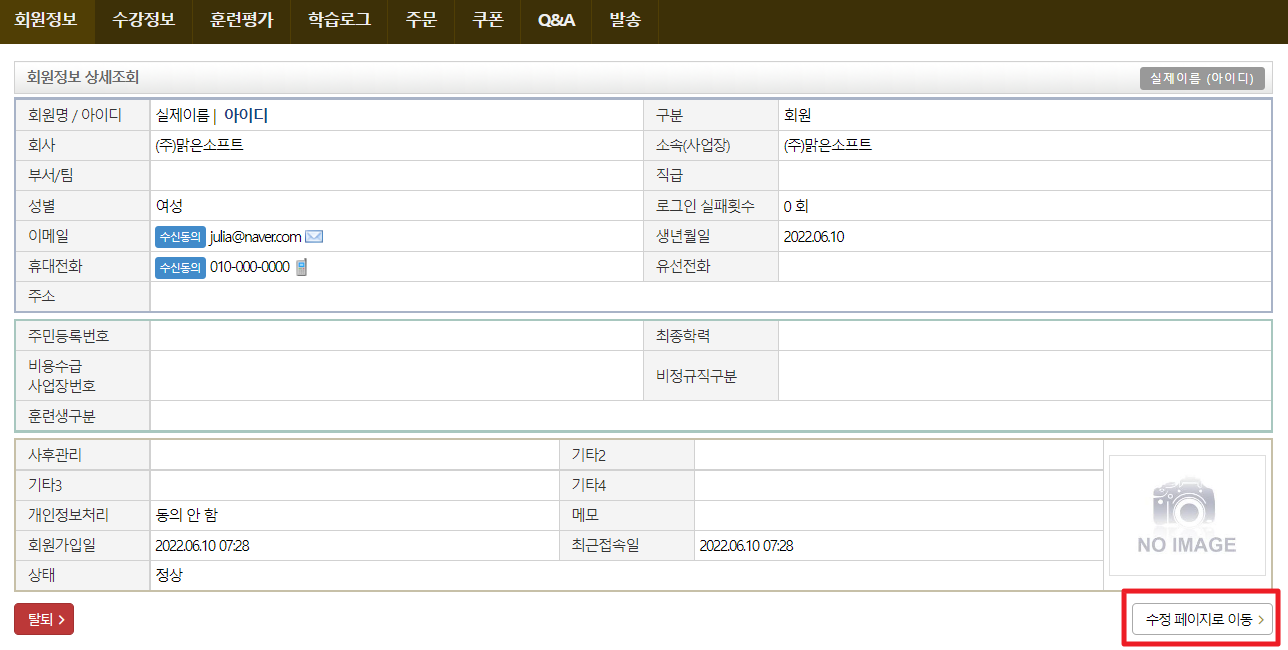
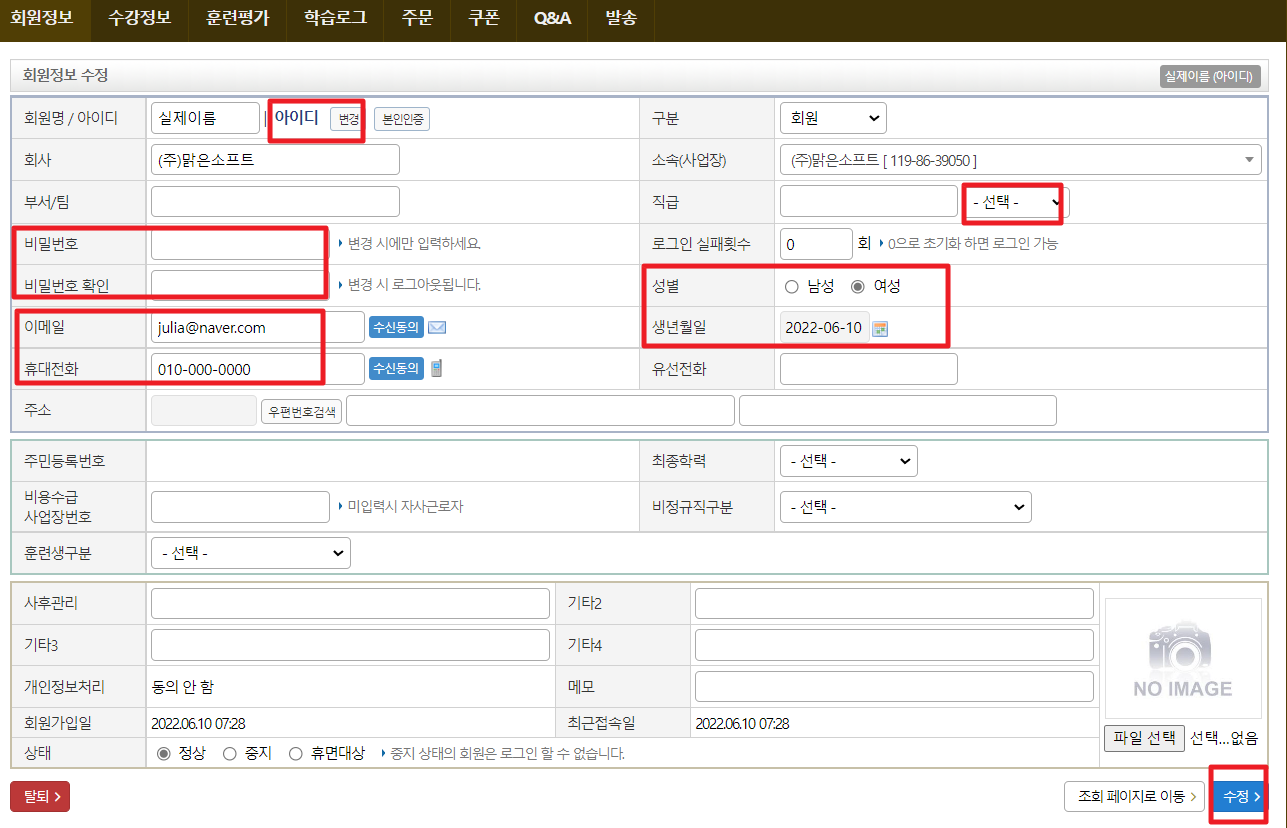
수정페이지로 이동 누르시면 수정할 수 있는 상태가 됩니다. 변경후 아래 수정 누르시면 되십니다.
2)관리자페이지에서 회원 일괄등록-여러명(엑셀작업)
회원정보관리>회원관리>일괄등록 버튼을 누릅니다. 샘플양식을 다운로드하신후

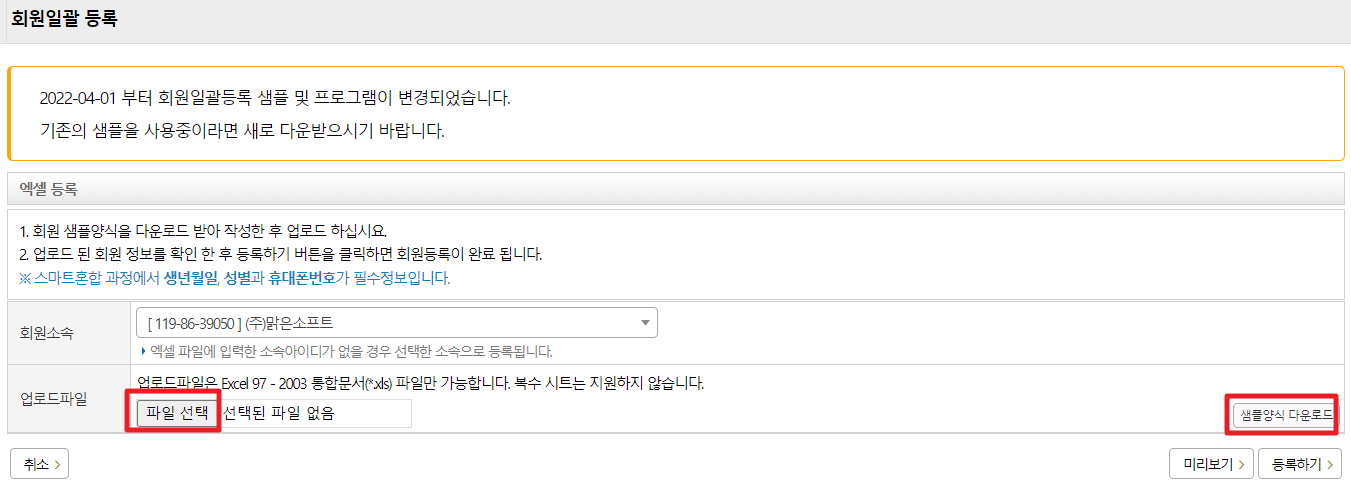
엑셀 양식에 A,B,C,D,E,F열은 필수 입력사항입니다. 모두 기입 후 Excel97-2003통합문서로 저장


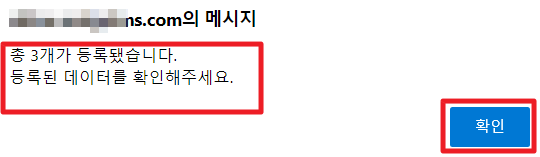
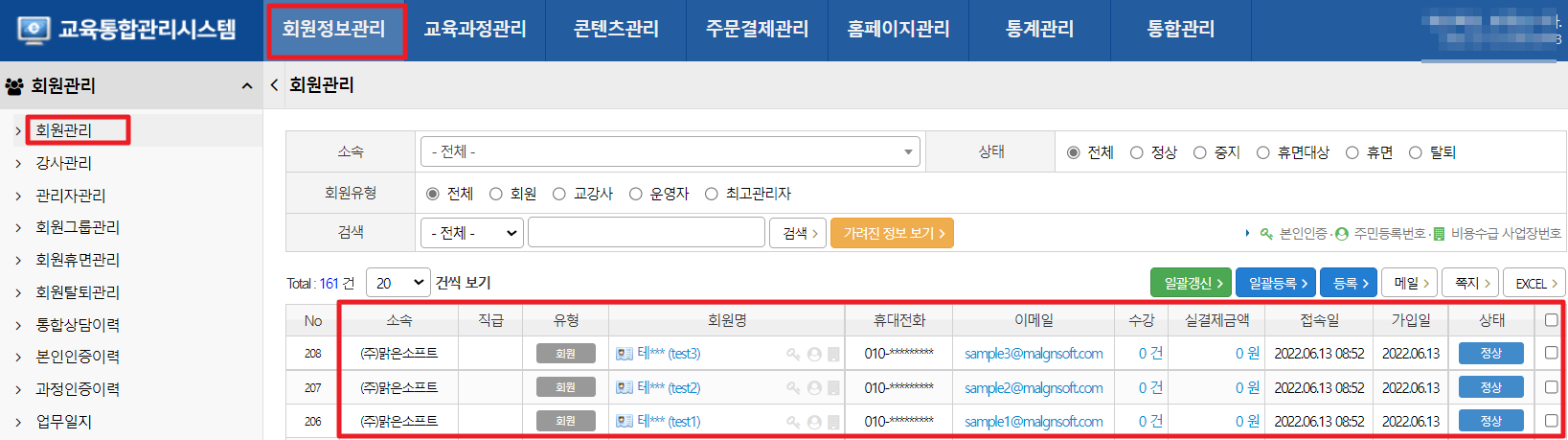
저장한 엑셀파일을 파일선택 후 미리보기 (확인)후 등록하기를 누르면 총 등록한 갯수확인후 확인버튼

3) 회원 가입후 탈퇴 처리 방법
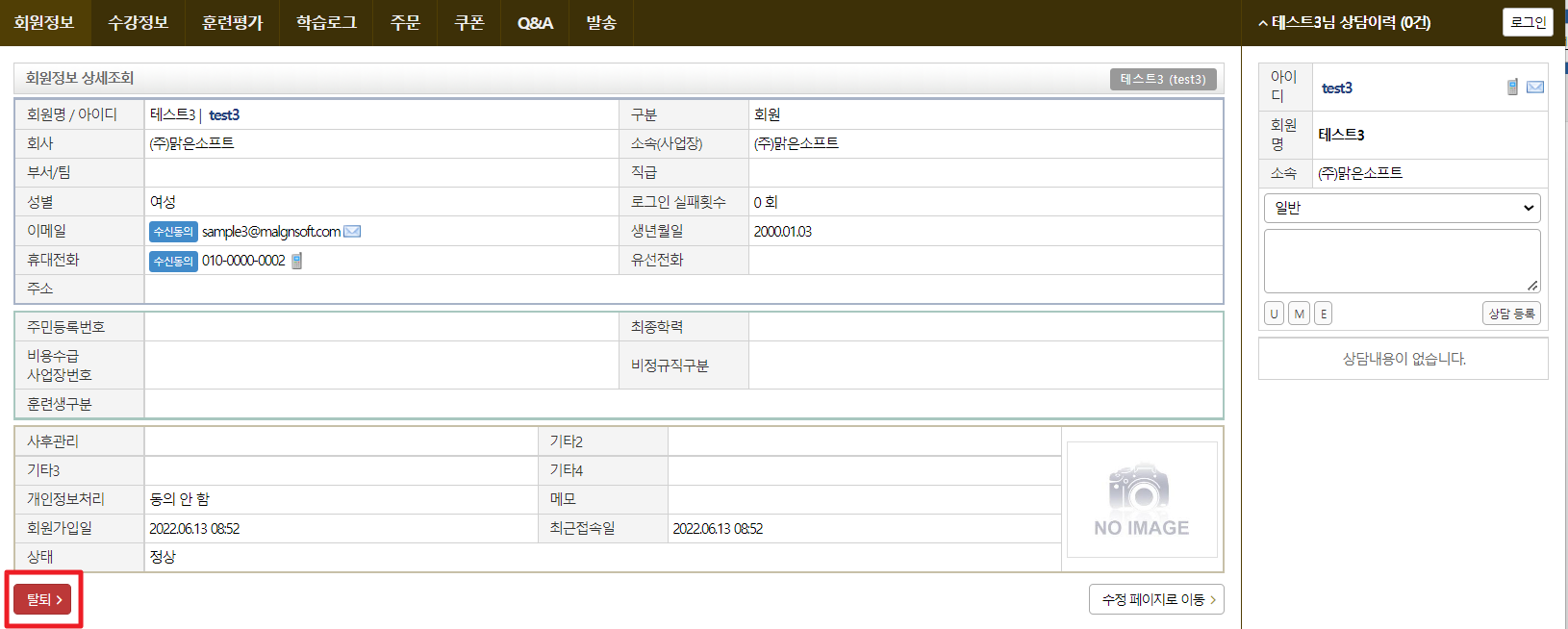
회원관리에서 등록된 회원중 테스트3 회원명을 탈퇴처리 할시, 탈퇴할 회원명을 클릭 후
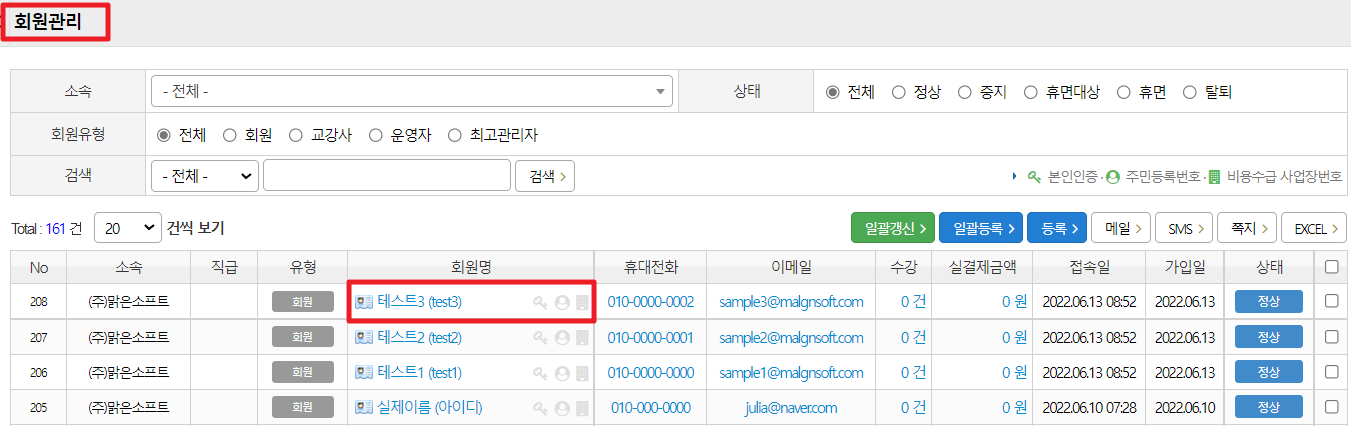
회원상세조회페이지가 열리면 왼쪽 아래 빨간 탈퇴 버튼을 누릅니다.

4) 탈퇴 회원 복구 및 완전 삭제 방법
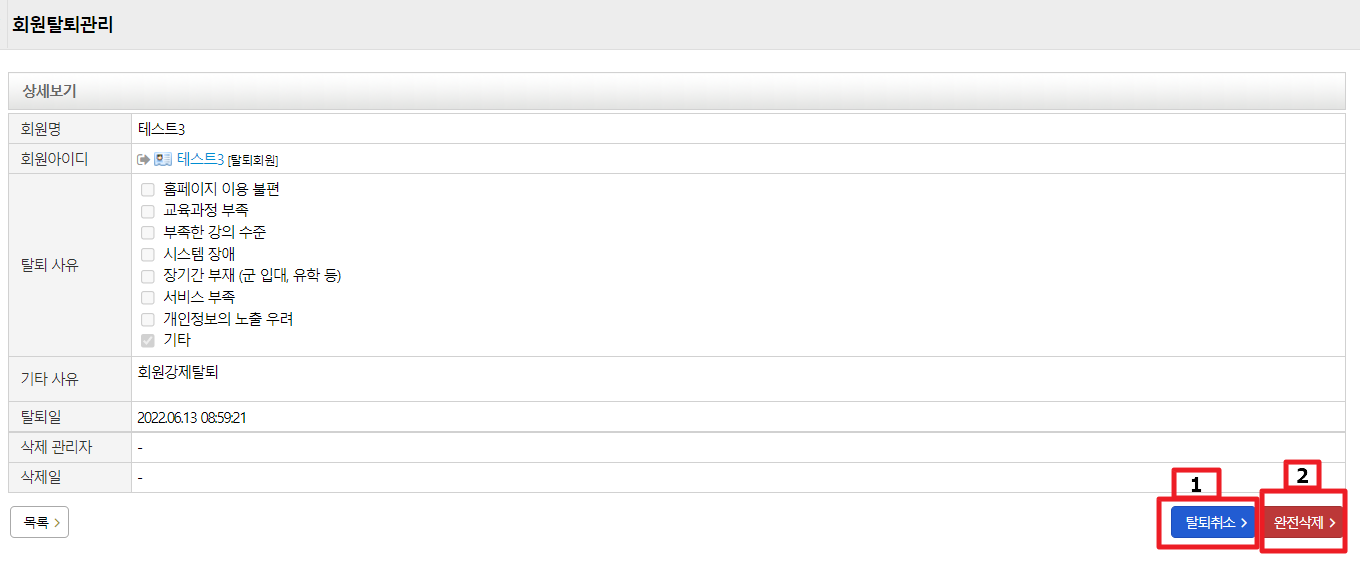
탈퇴복구방법: 회원정보관리>회원탈퇴관리>복구할 회원명 클릭 후
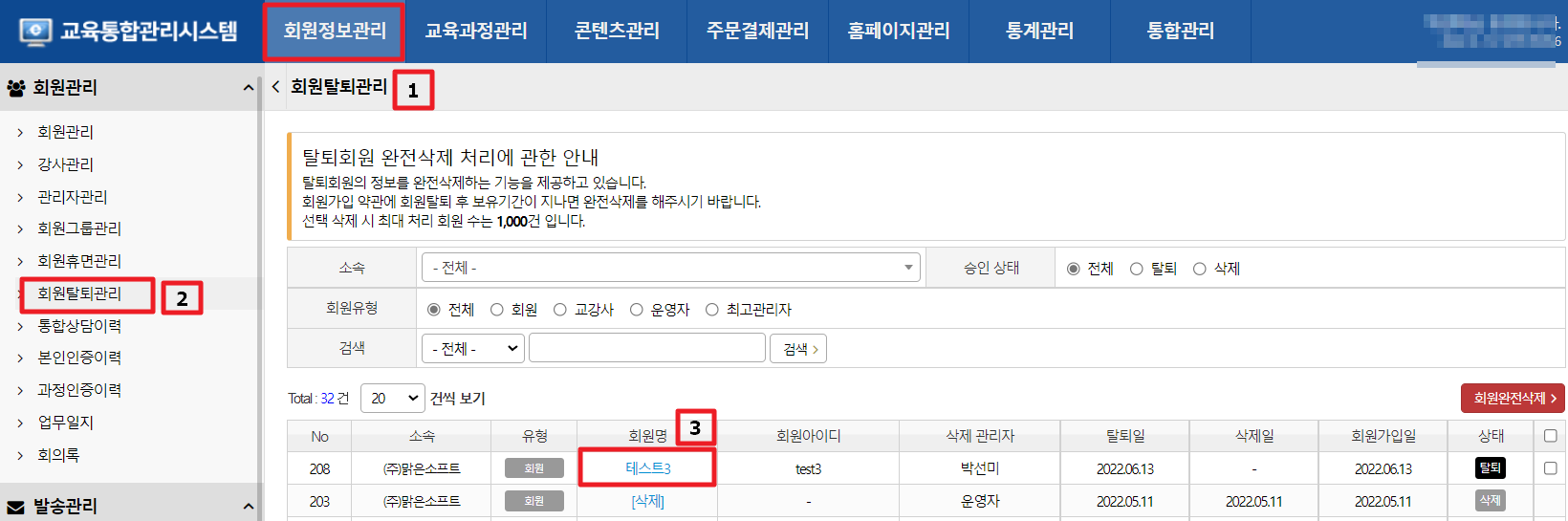
(1)탈퇴취소를 누르면 탈퇴복구가 되며, (2)완전삭제를 누르면 완전삭제돼서 복구가 불가능
5) 통합상담이력 -비회원 관리
회원정보관리>통합상담이력>등록버튼- 상담등록 후
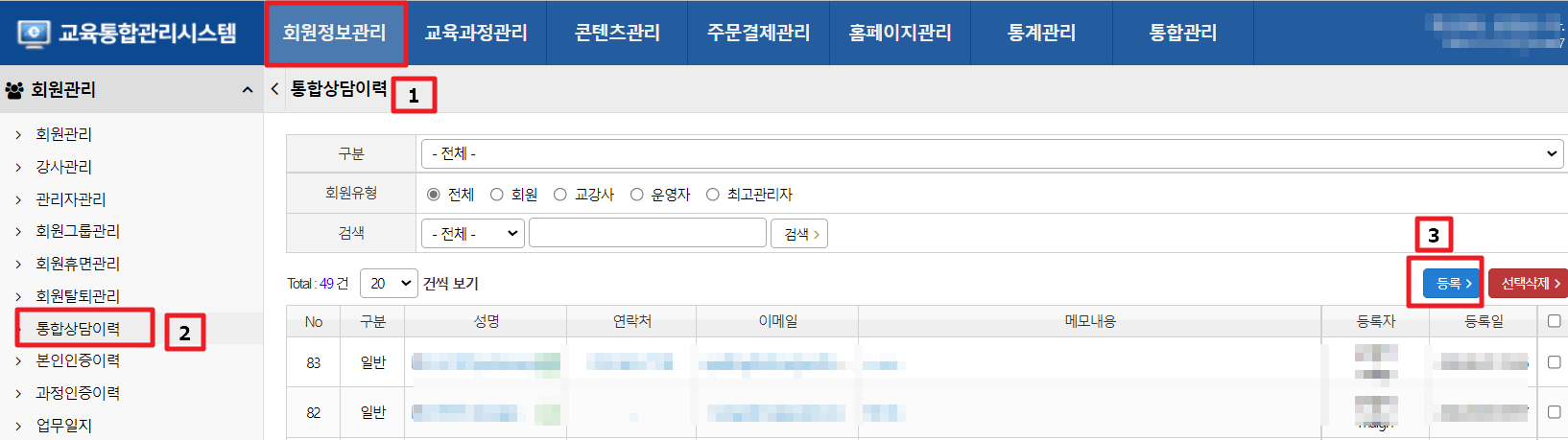
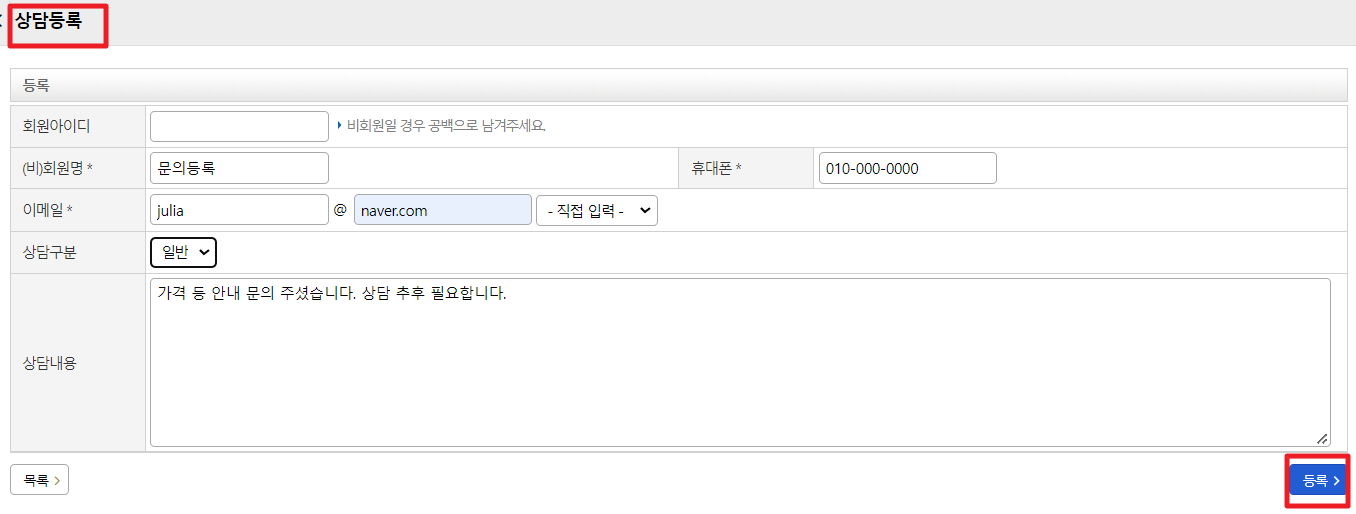
등록을완료 하시면 아래와 같이 보여집니다.
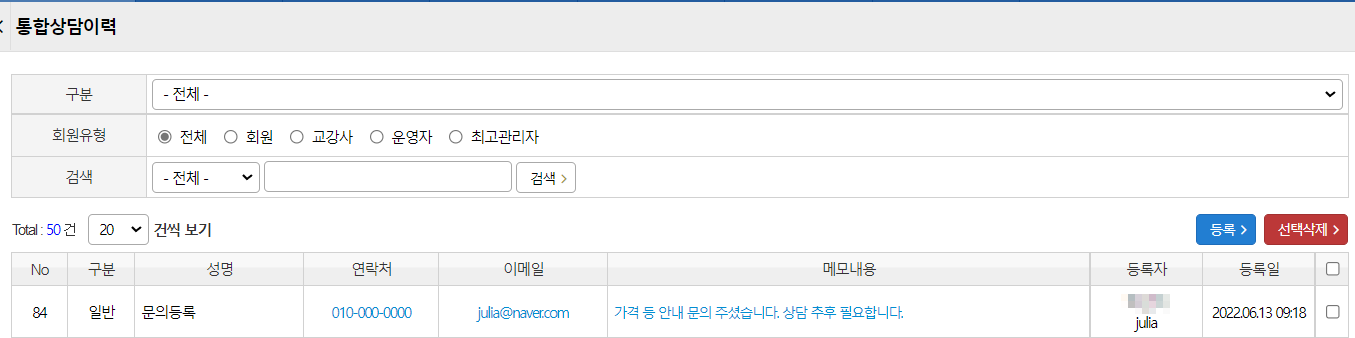
(1)비회원에 문자 보내는 방법 - 연락처 클릭후 비회원 문자발송가능
(단, SMS 문자 가입한 훈련기관만 가능)
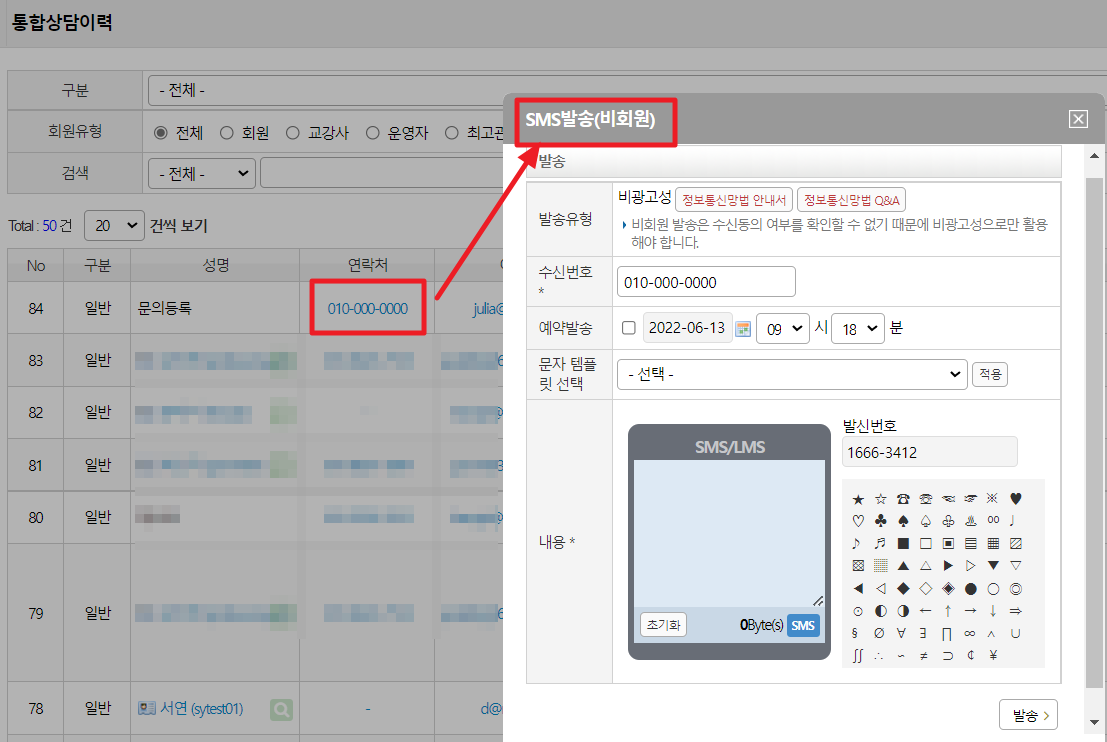
(2)비회원 문자 발송방법:
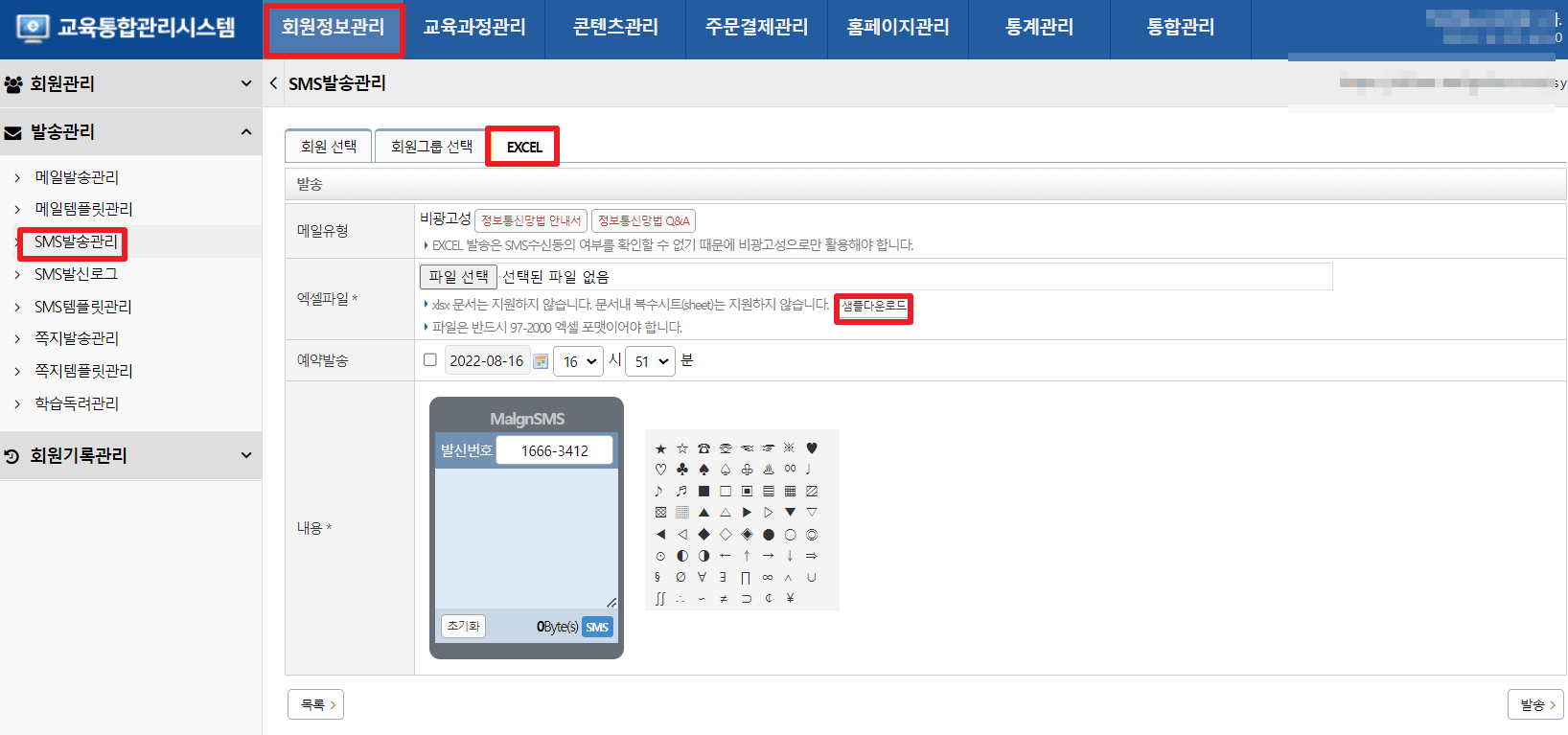
비회원 및 회원의 단체발송시 SMS발송관리에서엑셀을다운 받으신후 파일업로드 후 보내실 문자의 내용을 단문,장문 등 기입후 발송을 눌러주시면 되십니다~
관련게시글
집체훈련-본인인증 강제처리 방법 및 비밀번호 실패횟수 5회 초과시 처리방법
본인인증수동처리-(집합과정,온라인정규,상시과정운영시)-2022.11.14
회원등록시 중복체크 가능 ( 관리자단일괄등록,개별등록,사용자단 회원가입시 중복체크 ) - 2022.10.27
감사합니다.