2022년 스마트혼합훈련 추가심사때 민간LMS내 공공콘텐츠 와 자체/외부콘텐츠로 신청시 아래 별첨에 나와 있는 심사용 아이디(ID), 비밀번호(PW) 만들고 설정해야 하는 방법을 설명드립니다. *필독참조*
*참조: 별첨내용.
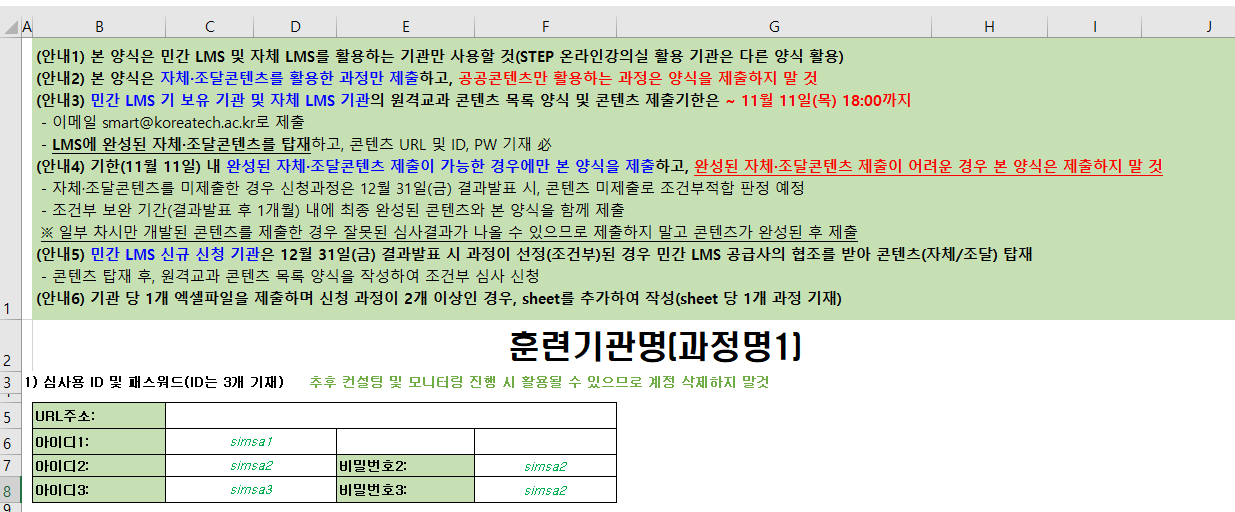
위를 보시면 총 심사용 ID / PW를 총 3개 만드셔야합니다.
-훈련생계정 URL : 각훈련기관 홈페이지 주소 예) www.malgnsoft.com
*필독참조: 최근 2021년 5월달 스마트혼합과정심사부터는 심사용 ID 3개만 작성만 하면 되는 것으로 알고 있습니다. 관리자와 교강사 ID는 않 만드셔서도 되실 것 같습니다. 그러나, 원격콘텐츠가 여러페이지가 아닌 MP4-동영상 1개로 콘텐츠타입을 MP4로 등록을 하신 경우는 학습자페이지에서 영상이 건너뛰기가 안되고 이어보기만 가능합니다. 이럴때는 진도관리에서 모든 차시의 진도율을 100%로 설정해주세요.
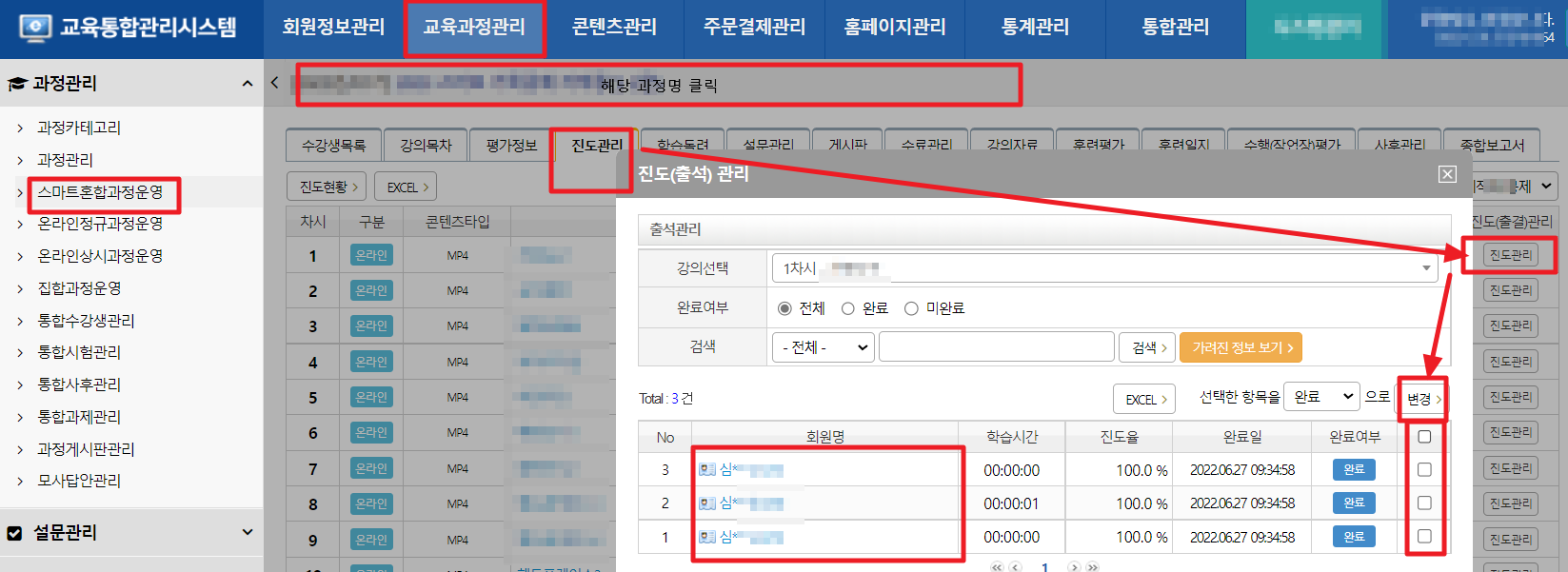
*참조:우선 심사용 ID , PW 만들기전에 공공콘텐츠/자체 및 외부콘테츠 등록 ~ 과정 개설까지 먼저 완료한 후에 진행하셔야 합니다.
1.우선 각훈련기관의 관리자페이지로 가셔서 회원정보관리 - 회원관리 - 일괄등록(클릭) 후
일괄등록할수 있는 샘플양식 다운로드
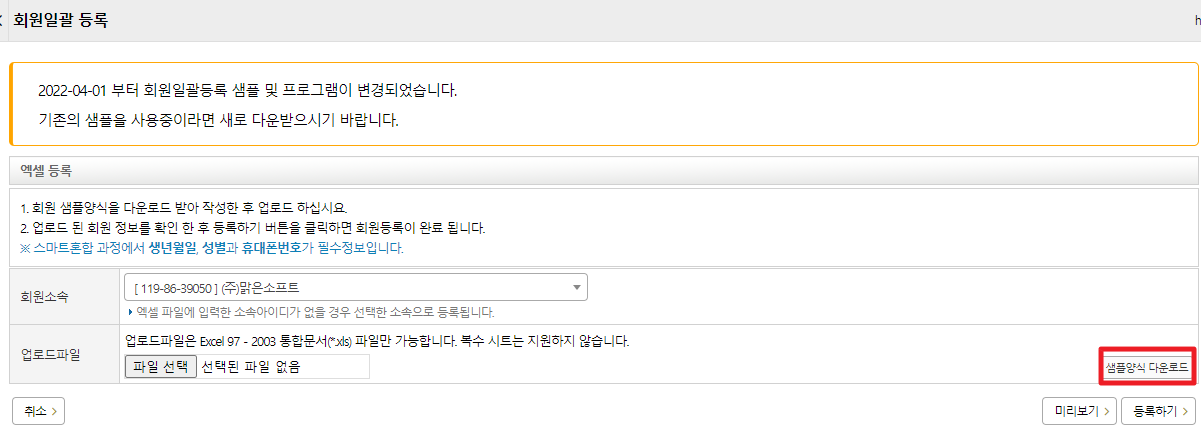
첨부한 엑셀파일을 열어서 3명 회원등록을 하시면 됩니다.

여러사항이 있지만 A열에서 F열까지는 필수값으로 꼭 넣으셔야 합니다. 이메일 이후는 모두 빈칸으로 나두시면 되십니다.
작성시-예) 아이디: simsa1,simsa2,simsa3 / 성명: 심사관1,심사관2,심사관3 / 비밀번호: 111111-동일하게 이런형식으로 만들면 좋을 것 같습니다.
*참조: 위와 동일하게 만드시면 곤란합니다^^
그렇게 엑셀작업하여 Exel97-2003통합문서(*.xls)파일로 저장 후 업로드하고 등록하기를 클릭하여 등록하시면 되십니다.
2. 심사관 3개 ID 설정.
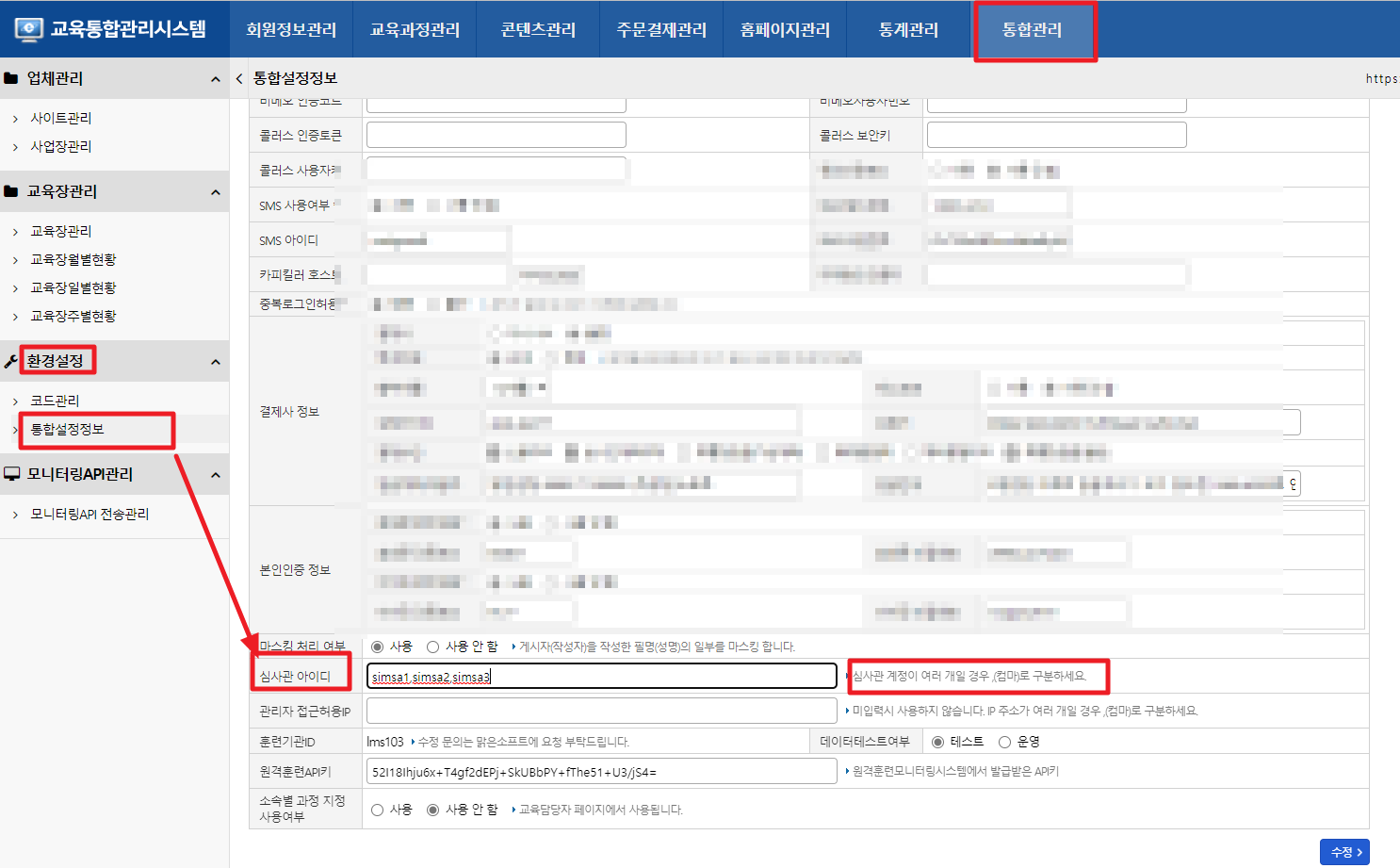
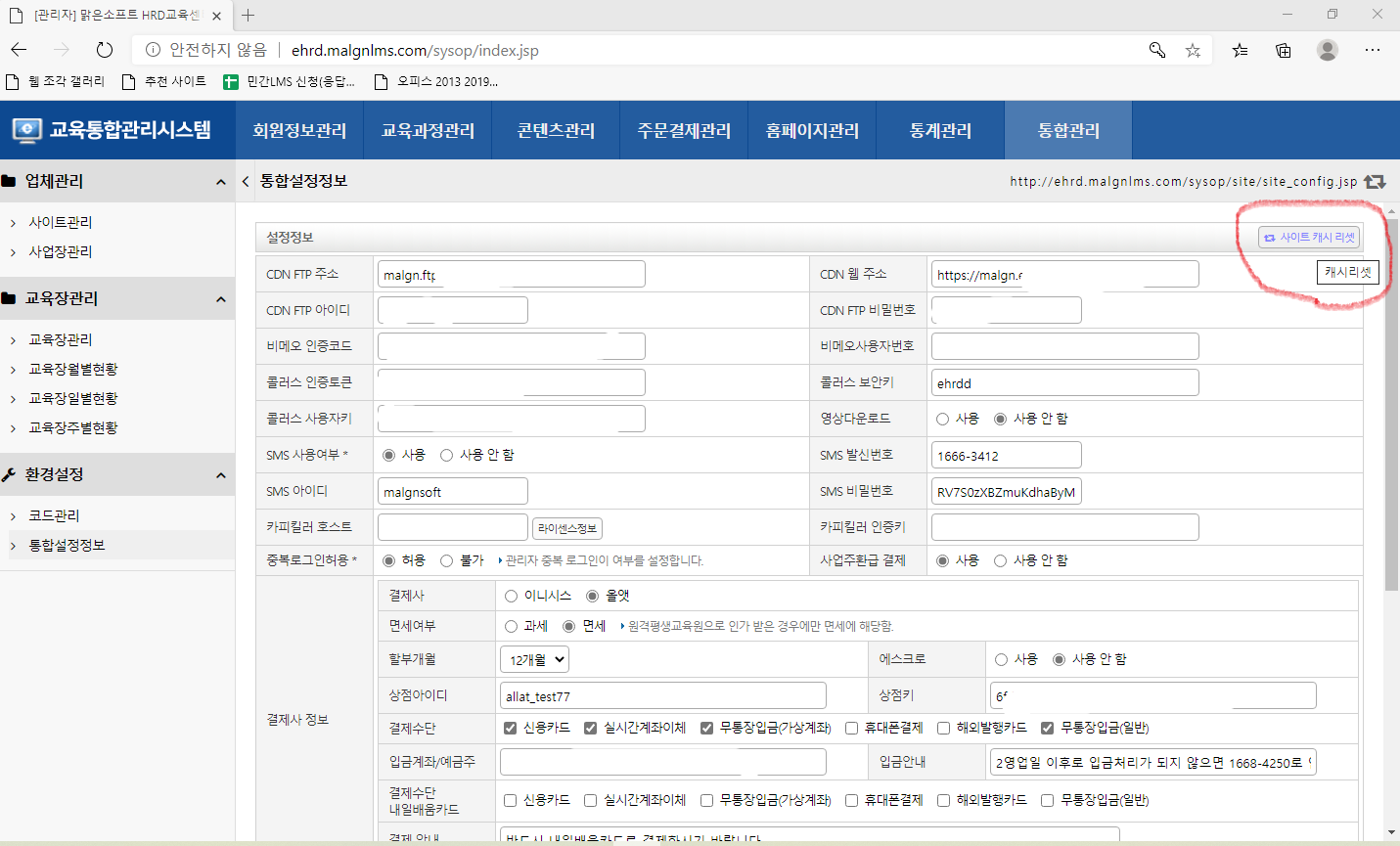
(1)통합관리 - 환경설정아래 통합설정정보(클릭) 하시면
아래와 같이 화면이 나오고 아래에서 위로 4번째에 심사관 아이디가 있습니다.
그곳에 훈련생ID 3개(예- simsa1,simsa2,simsa3 )를 이렇게 기제하신 후에 수정버튼을 누르시고, 그다음 위의 메뉴의 사이트 캐시 리셋을 클릭하시고 닫아주시면 모든 설정이 완료되십니다.
그러면, 심평원-심사관이 훈련생계정(홈페이지)에 들어와서 로그인 후 나의 강의실에 해당 과정명에서 강의를 확인하게 됩니다.
(2)관리자페이지 - 교육과정관리 - 스마트혼합과정운영 - 개설된(학습기간-제출날짜부터 ~ 약 4월30일정도)-과정명(클릭) 후 아래 화면이 나옵니다.

여기에서 수강생추가를 클릭하셔서 심사관 아이디를 3개를 선택 추가하시면 끝납니다.
아래는 심사관이 홈페이지에서 로그인하여 나의 강의실에 들어가면 나오는 페이지이며, 강의실 입장하여
원격강의를 확인하게 되십니다.

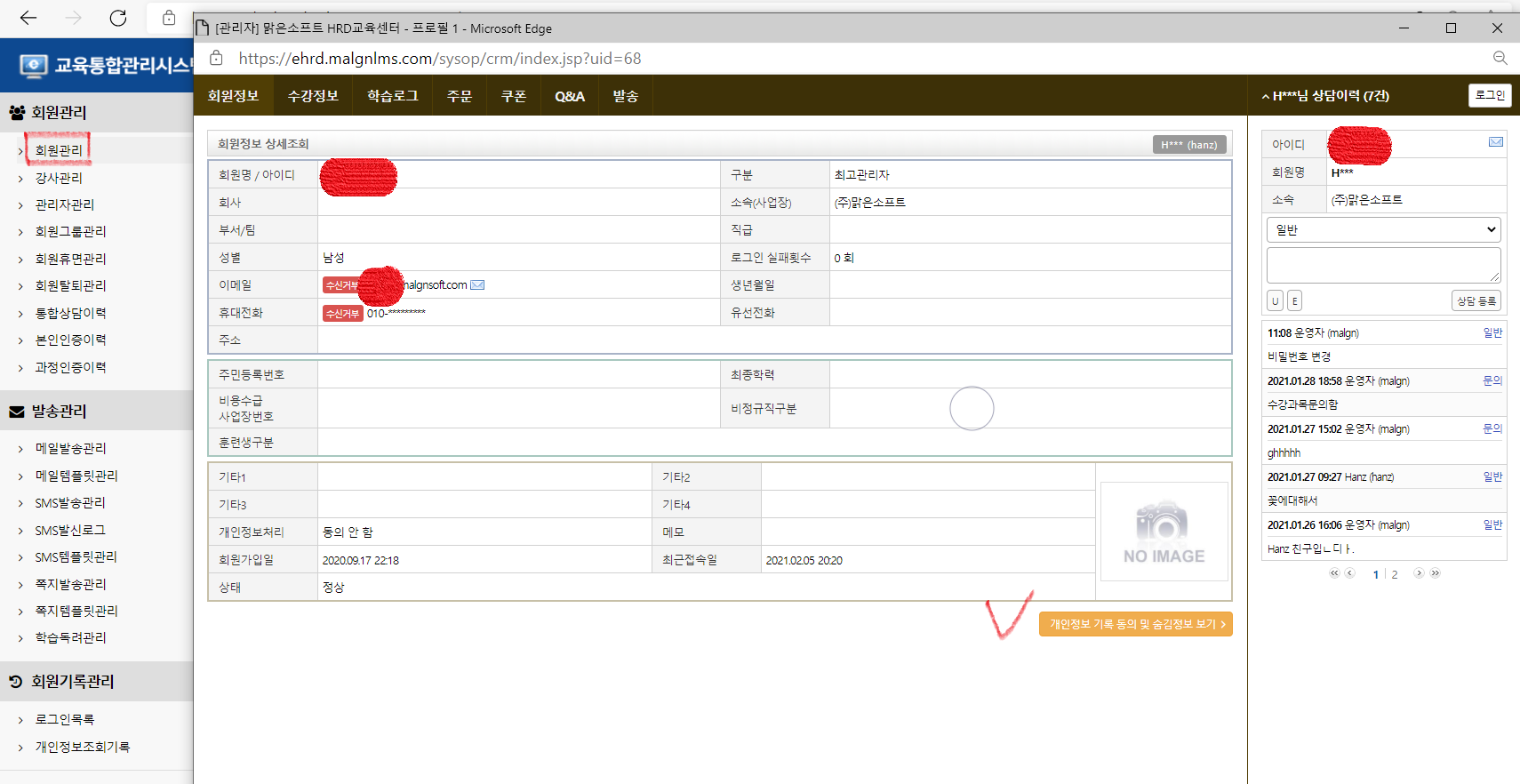
*회원상세정보(CRM) 보기 와 회원구분 수정방법.
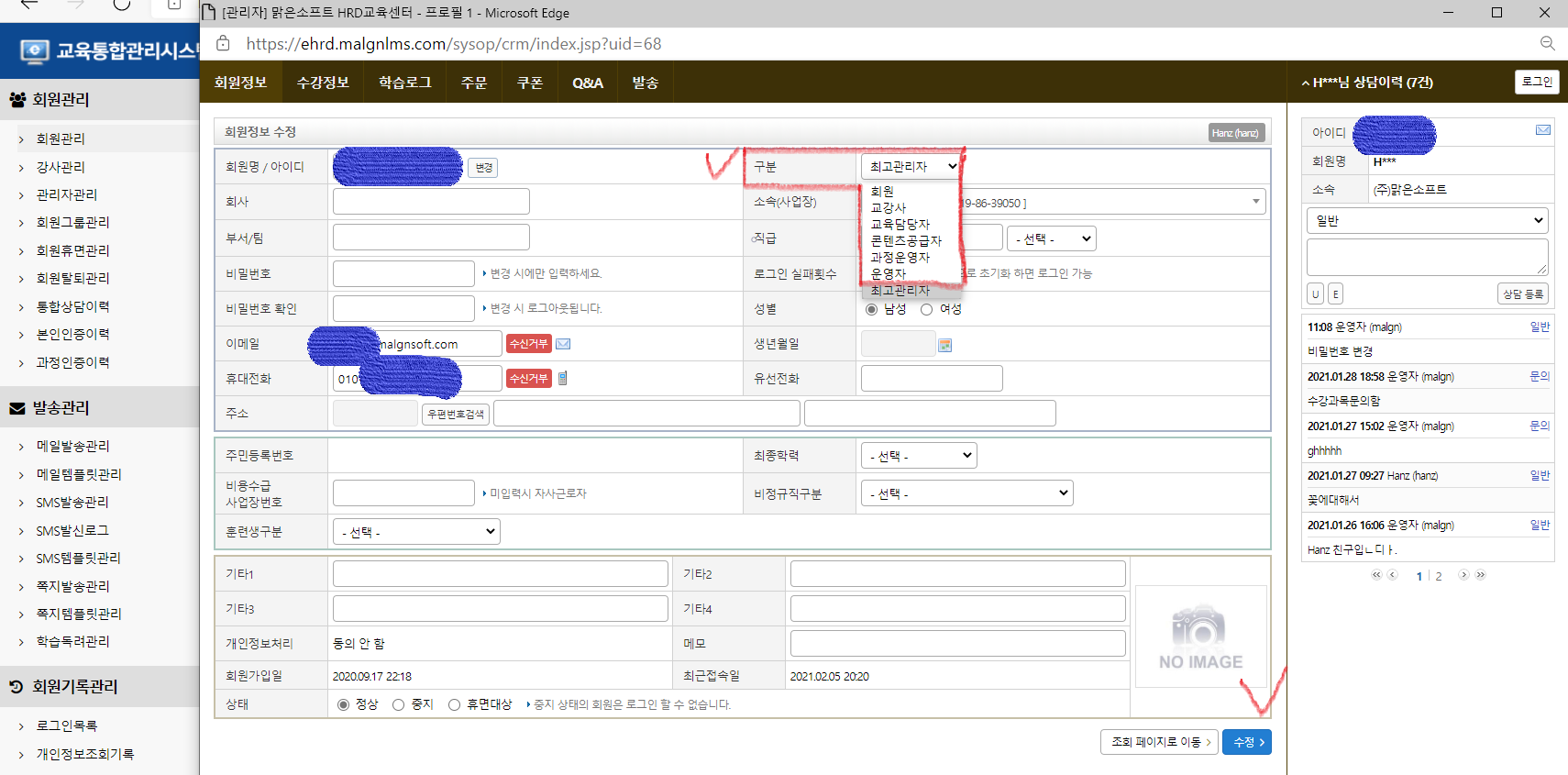
*회원관리에서 관리자-심사용ID 과 교강사-심사용ID 인 회원명을 클릭하여 아래 회원상세정보가 나옵니다. 그런 후 주황색 개인정보를 동의하면 수정페이지가 나오며 수정페이지를 클릭합니다.
아래 개인정보수정페이지에서 구분에서 관리자는 최고관리자 , 교강사는 교강사로 변경하여 수정하시면 되십니다.
위와 같이 등록하시고, 별첨 엑셀파일을 작성 후 심사에 제출하시면 되십니다.
감사합니다.