콘텐츠관리의 콘텐츠명을 클릭 후 문제은행에 평가할 문제를 등록(일괄등록포함)하실 수 있습니다.
이때 아래와 같은 유의사항을 참고하셔서 올리시면 되십니다.
문제은행의 문제는 온라인시험평가로 문제변형으로 인한 부정행위를 방지하기 위해서 수정 및 삭제를 잘 관리하셔야 됩니다.
1. 문제은행에 일괄등록하고 평가(시험)전 문제를 변경, 수정하실 경우;
각 개별문제를 클릭하시면 수정 및 삭제가 가능하며, 일괄등록시 새롭게 수정된 파일을 올리시고, 기존문제 모두삭제를 체크로 하시고 올리시면 전체가 바로 새롭게 변경됩니다.
2.문제은행에 일괄등록하고 평가(시험)을 했을 경우 문제은행에 문제를 추가해야하는 경우;
한번 평가된 문제는 수정 및 삭제가 불가합니다. 이 사항을 수정 및 삭제하면 부정행위로 간주되기 때문에 산업인력공단 지침으로 시스템적으로 막아 놓았습니다. 그래서, 예로) 기존 평가한 문제수가 60개이고, 새롭게 추가할 문제수가 60개이며 엑셀파일로 새로운 문제수 1-60개를 일괄등록으로 올리시면 기존에 있는 문제 + 60개가 됩니다. 그래서 등록이 완료되면 번호가 61번 - 120번으로 표시가 되게되십니다.
문제은행을 수정,삭제 하고 싶어요? - 2022.11.02
문제은행,시험 등록(임의순서-랜덤),고정순서 및개설방법[혼합,집합,온라인과정 전부동일-Updated 2022년12월.28일
문제은행 파일 업로드가 안돼요! -2022.09.19
참고로, 스마트혼합과정이 시작하는 시점보다는 모듈평가등을 실시하는 시점의 몇일전 쯤 변경사항등을 충분히 고려하시고, 오타등 미리보기등 잘 확인 하시고 등록하시면 좋을 것 같습니다. 또한, 테스트로 실실시한 시험등록을 삭제를 원하시면 고객센터에 해당 시험명을 캠쳐하여 보내주세요. 그냥 두어도 되는지? 삭제해줘야하는지 확인 후 안내드립니다.
3.일괄등록시 Text로 문제, 답등을 기제하셔도 되시지만 , 이미지파일로도 등록가능합니다. 문제,답등의 란에 웹페이지에 올리신 주소를 기제하시면 되십니다.
*문제은행 샘플양식
참조관련계시글 :
웹저장공간 파일관리 - 문제은행,수행(작업장평가),시험,설문에 이미지 넣는공간(파일질라 접속 NO) -2022.12.15
4.평가등록 및 재응시 안내사항.
문제은행에 문제를 등록 후 시험까지 등록 하셨을 시 과정운영에서 시험 개설하는 방법안내입니다. 각 과정운영의 개설된 과정명 클릭 후 평가정보 클릭 후 평가항목은 콘텐츠관리에서 시험등록하신 시험명으로 추가 응시횟수는 2회로 (재응시를 위해서 2회로 진행-현재 세팅되어있습니다), 평가기간은 넉넉히 결과보기는 무조건 차단으로 해서 저장 ( 모든 재응시까지 보신후 결과보기를 추후 허용으로 해주세요 !^^. 부정학습 방지를 위해서 입니다. )
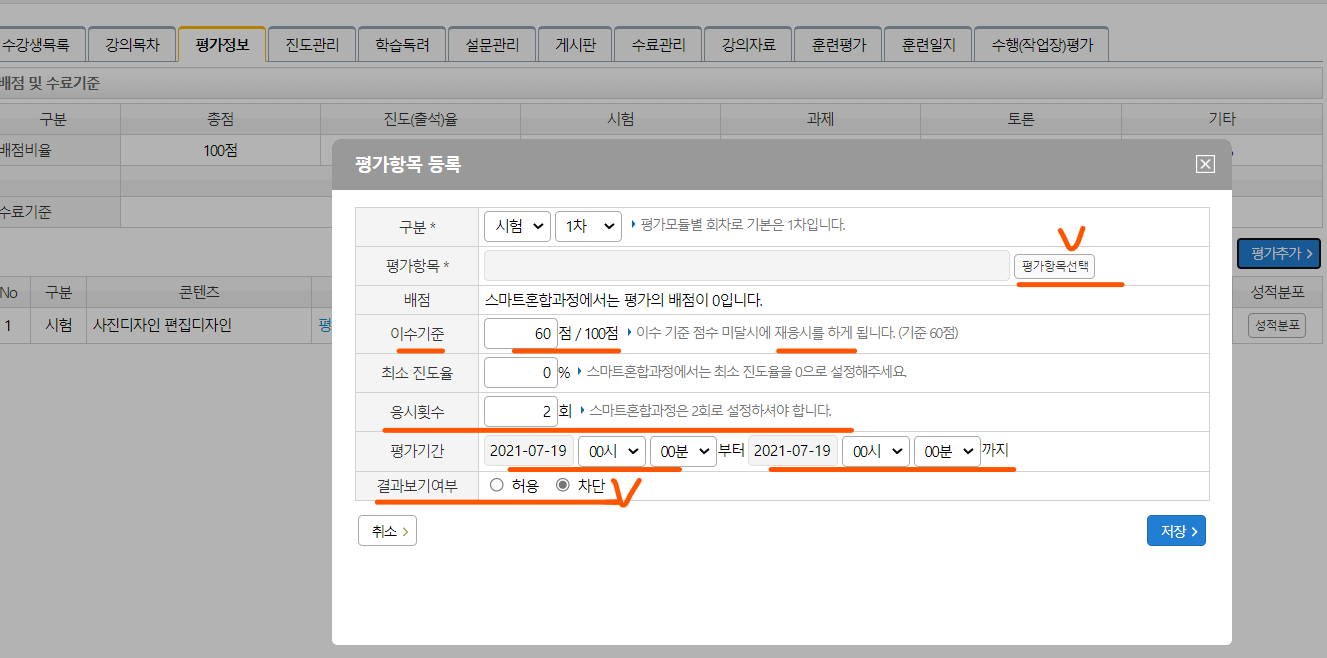
훈련생들이 각 시험을 치룬 후 60점 미만은 자동 재응시버튼이 활성화 됩니다.

재응시 버튼은 추후 충분한 보충 학습을 시키 신후 재응시버튼을 클릭 체크하시면 해당 수강생이 시험방에 들어가서 시험을 응시 할 수 있습니다.
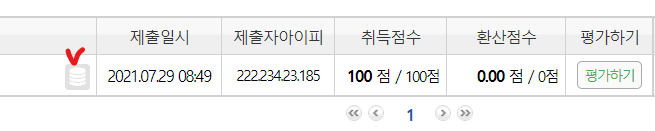
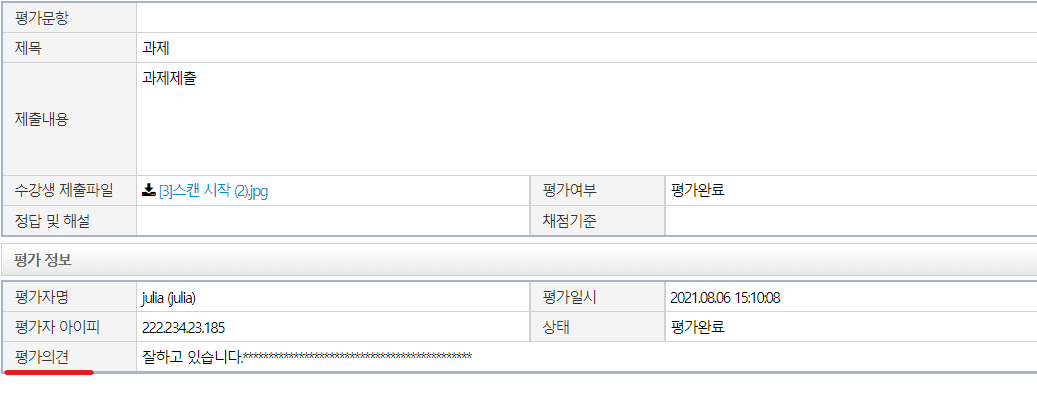
참고로 평가정보-(시험일 경우) 100%선다형인경우는 자동채점이 되어 취득점수가 바로 보여지며, 평가하기를 클릭 하면 평가 의견을 넣는곳이 있습니다. 그곳에 자유롭게 의견을 기입하시면 됩니다. -아래 이미지파일로 보여드릴께요~(제출일시 옆 햄버거 버튼을 누르면 내용이 보여지며 또한 상단 PDF를 누르면 전체내용이 보여져서 따로 저장하실 수도 있습니다)- 평가의견은 수강생은 볼수없으며 내부적으로만 보입니다



평가정보-(시험일 경우) 수동채점일 경우(선다형,단답형,서술형등 혼합형)은 평가하기를 누르시면 다음과같이 점수를 일괄 넣어주신후 위의 채점을 평가를 합니다.이에 동의합니다. 체크 후 밑에 평가 하기 버튼을 누르시면 됩니다. 또한 단답형, 서술형을 재평가 하실수도 있습니다.
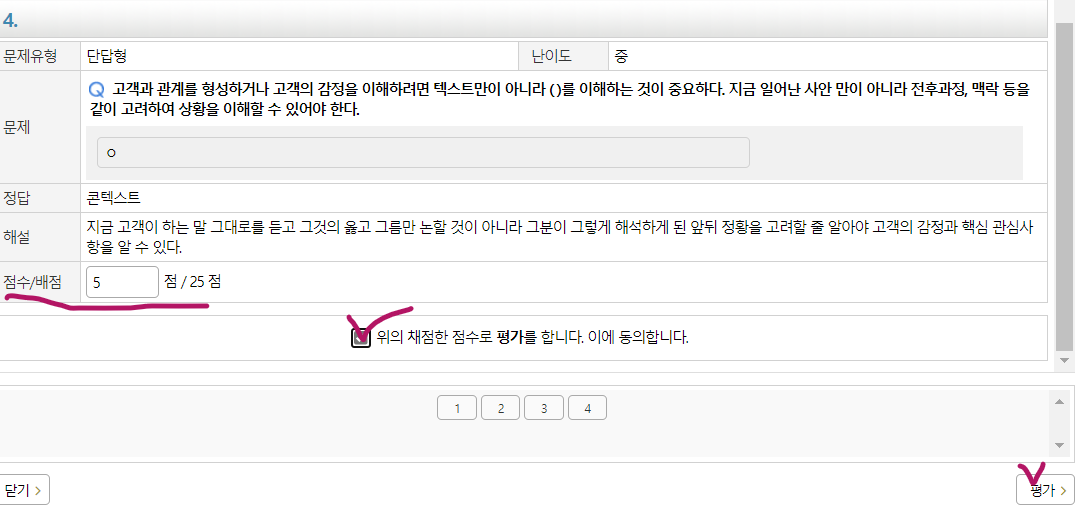
평가정보-(과제,토론일 경우) 평가하기를 누르면 아래와 같이 점수넣는곳과 평가의견 넣는곳이 있습니다.
위의 채점한 점수로 평가를 합니다.이에 동의합니다에 체크 하신후 평가를 누르시면 됩니다.

제출일시 옆 (1)햄버거 버튼을 누릅니다. (2)누르면 아래 같이 내용이 보여집니다. -이미지 참조
감사합니다.